🚀 Gateway 远程开发激活
本地 + 远程双端激活指南
⚠️ 重要说明
Gateway 远程开发需要在本地和远程各执行一次激活命令,两端都激活后才能正常使用。
1
启动 Gateway 并连接远程 IDE
打开 JetBrains Gateway,通过 SSH 连接到远程主机,启动远程 IDE 后端。
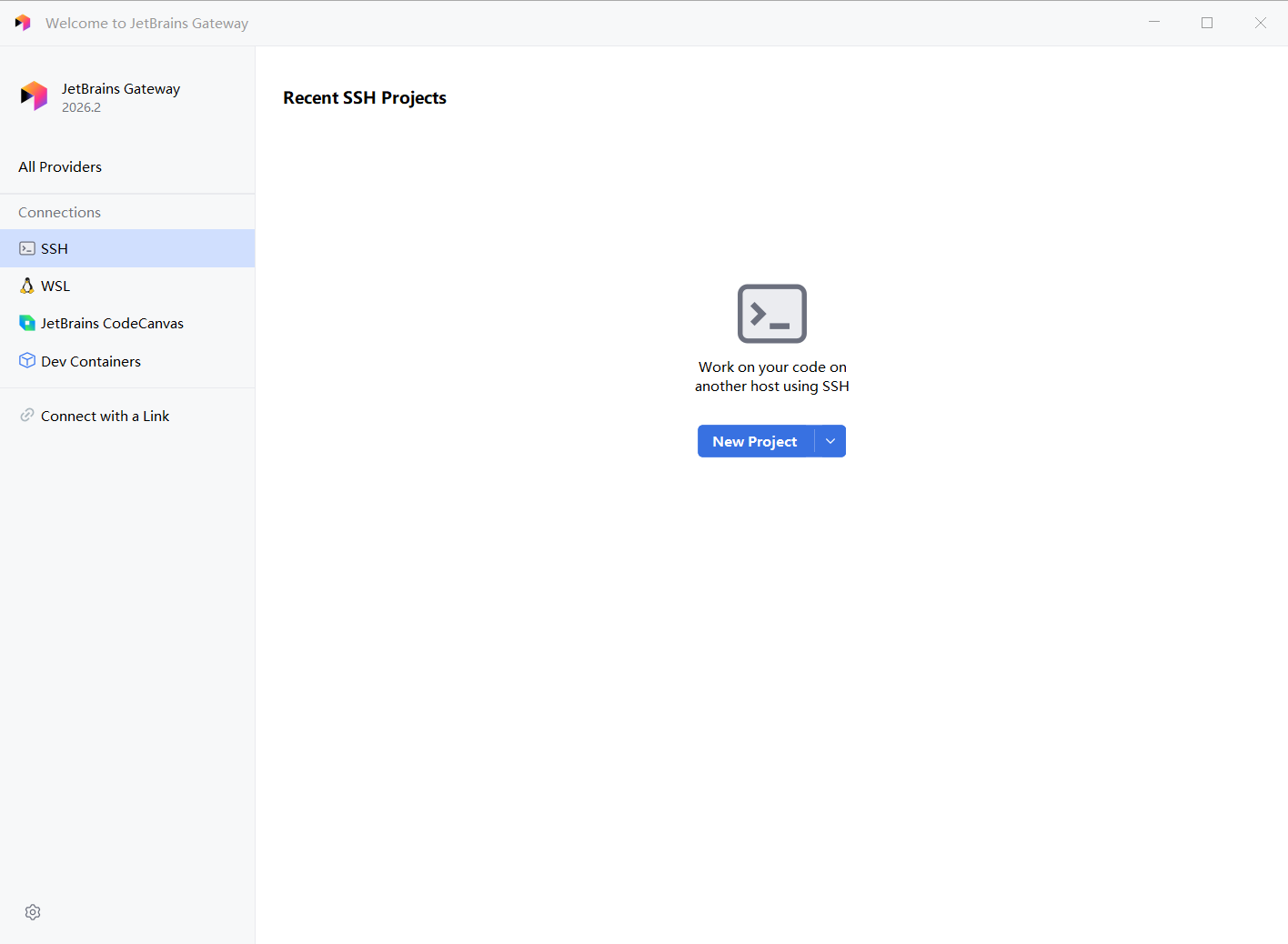
Gateway 启动界面,选择 SSH 连接
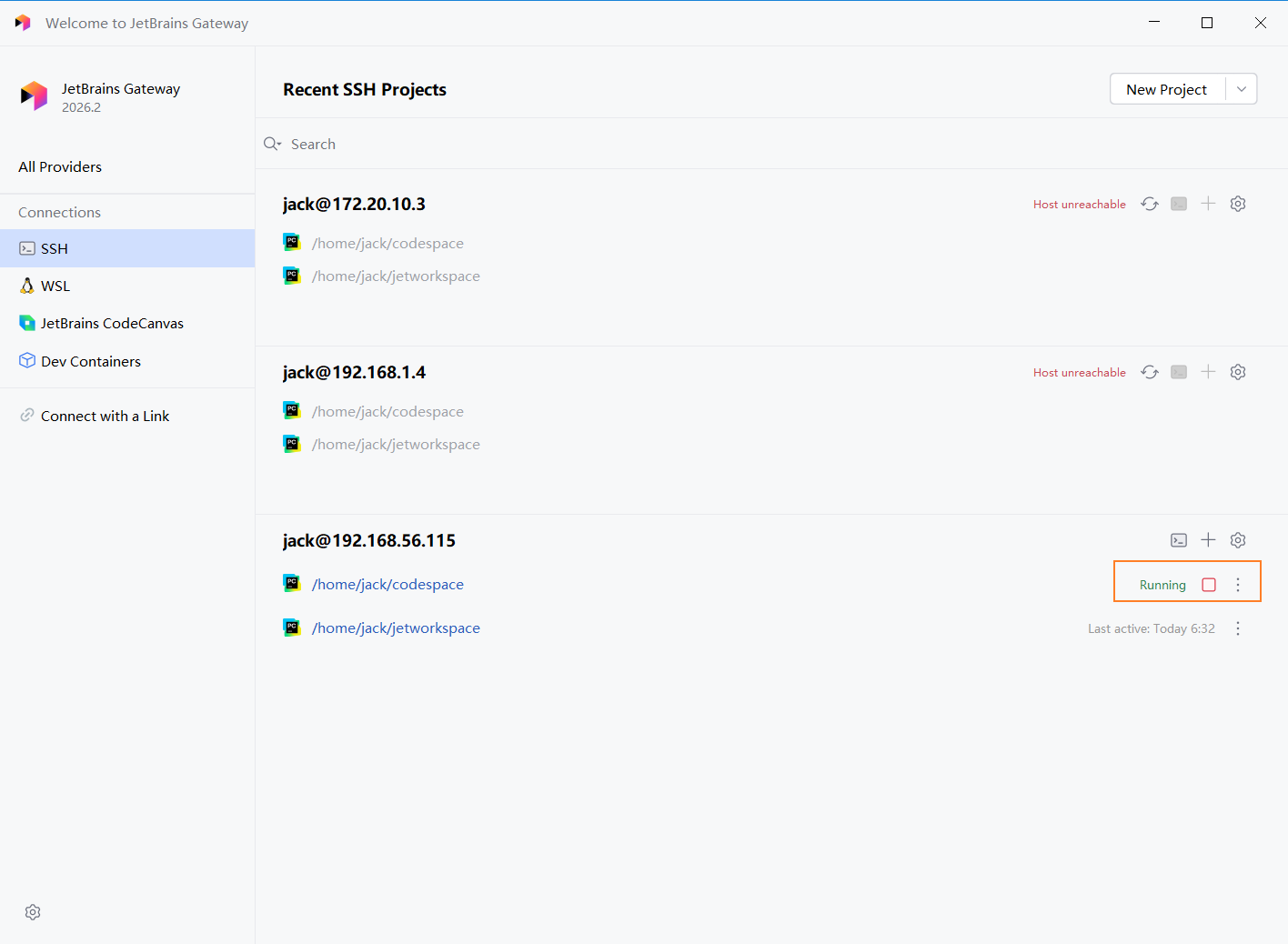
连接成功后,远程 IDE 后端显示"Running"状态
2
在本地机器执行激活命令
回到本地机器,执行对应平台的激活命令:
3
在 IDE 前端输入激活码
本地激活后,IDE 前端会弹出"管理许可证"页面,将桌面生成的"IDE激活码.txt"中的激活码粘贴进去。
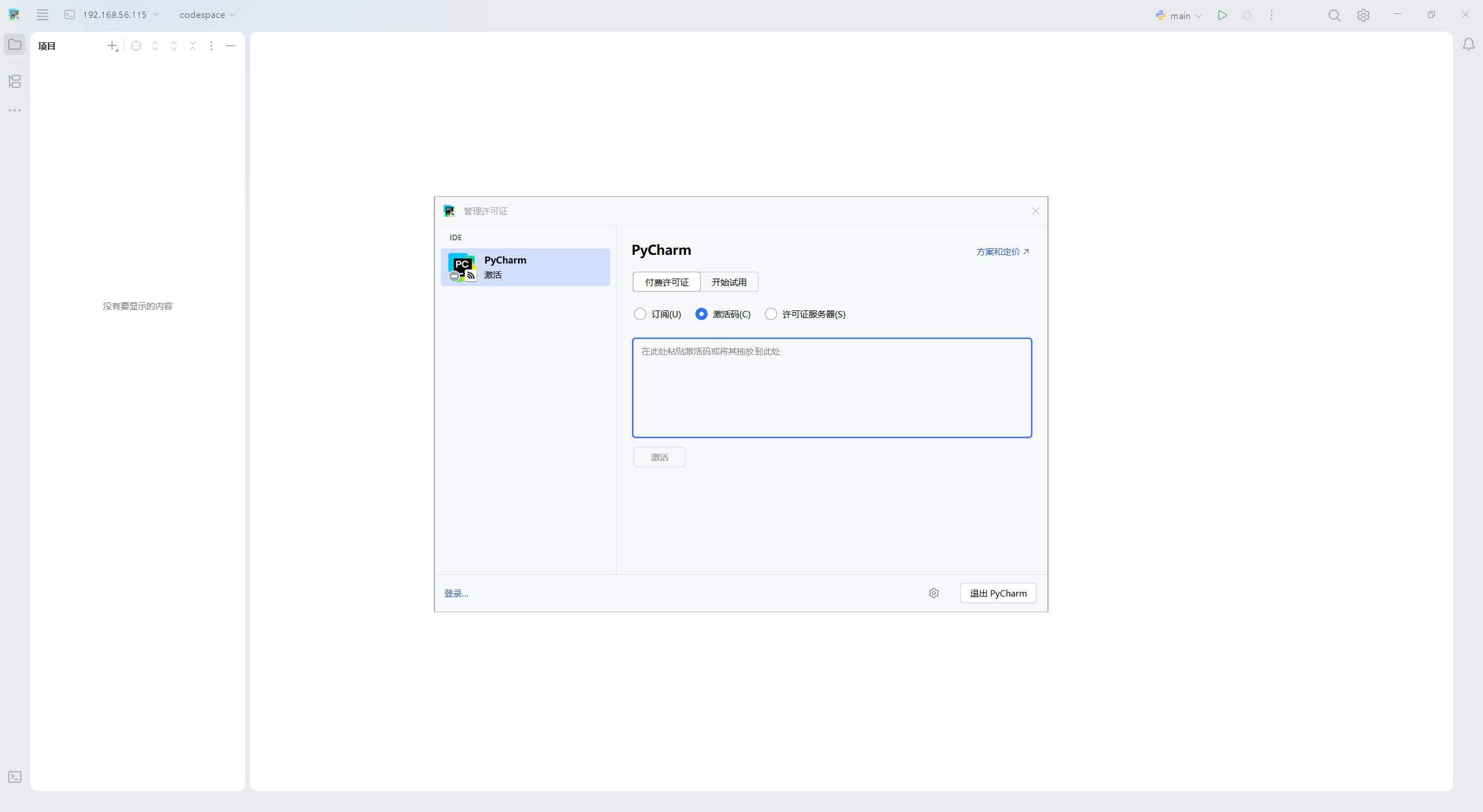
在"管理许可证"页面选择"激活码",粘贴激活码
💡 说明
如果已经显示有效期至 2899 年,则表示已经激活成功,无需再输入激活码。
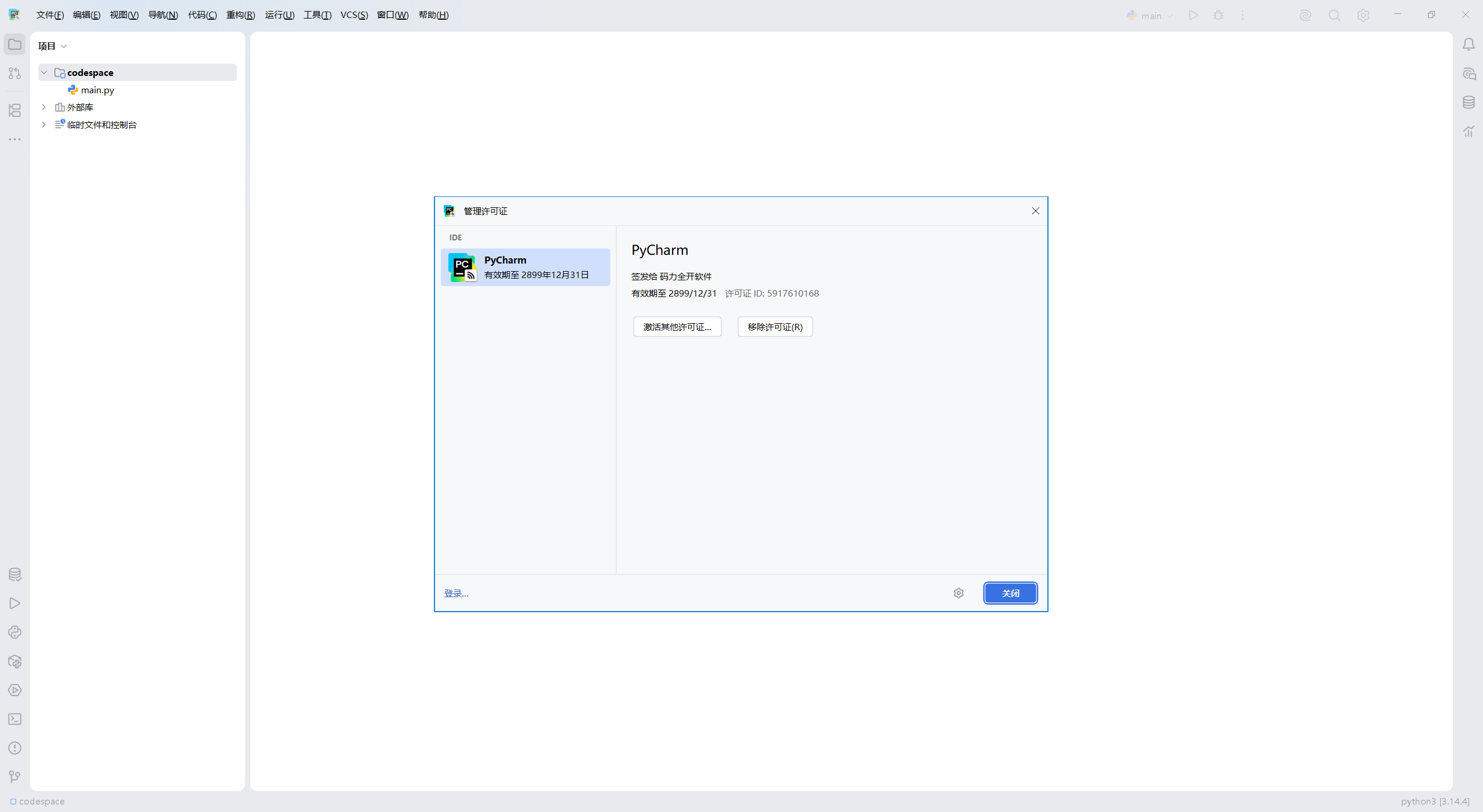
本地激活成功,有效期至 2899 年
4
在远程主机执行激活命令
在 Gateway 界面点击终端图标,打开远程主机的控制台。
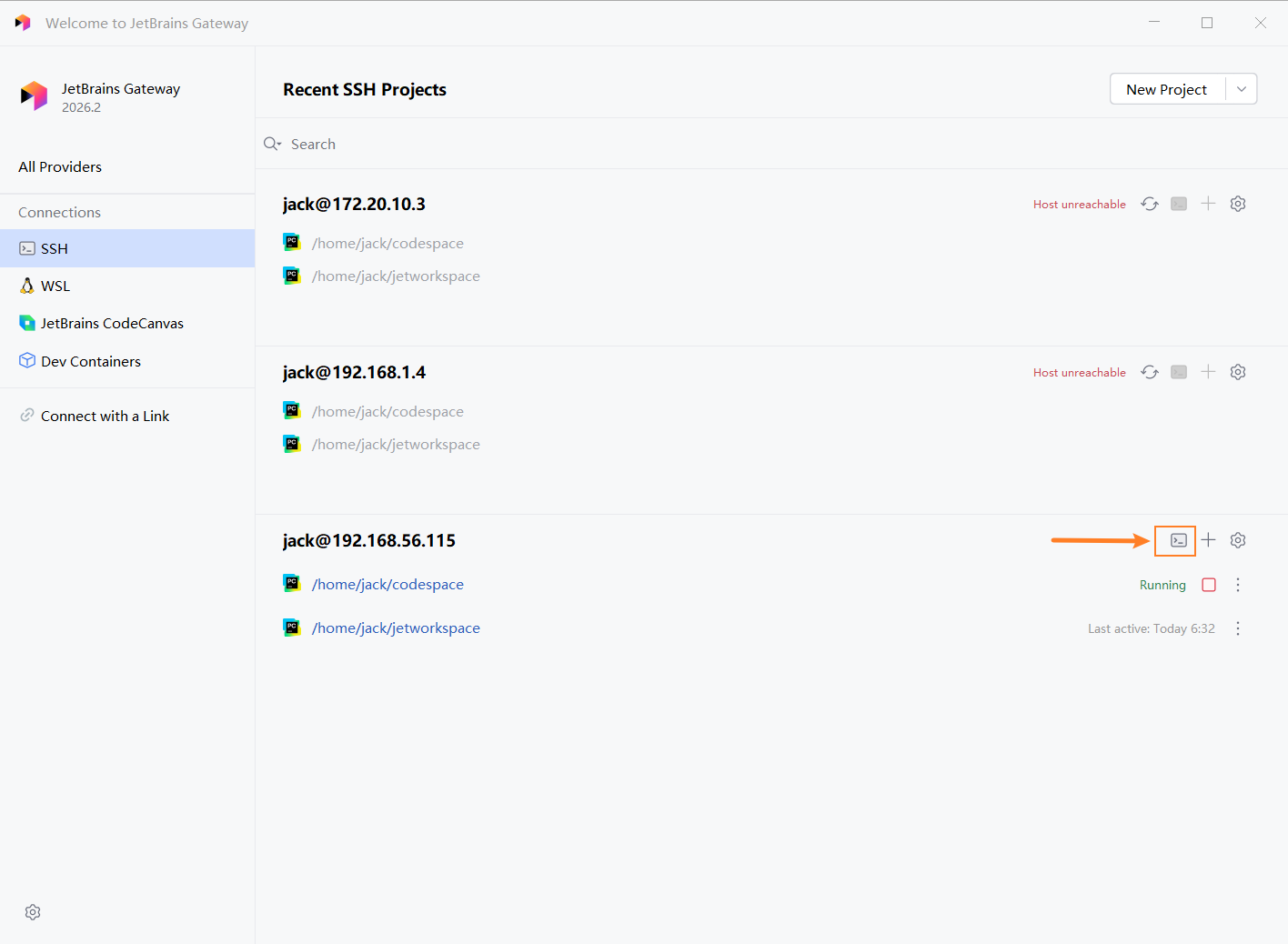
点击"Running"状态旁的终端图标,打开远程控制台
在远程控制台中执行激活命令:
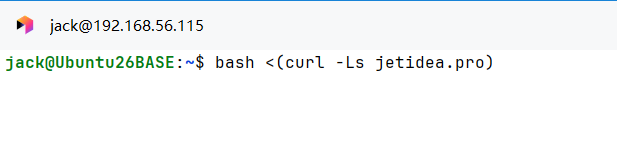
在远程主机上执行激活命令
等待激活完成:
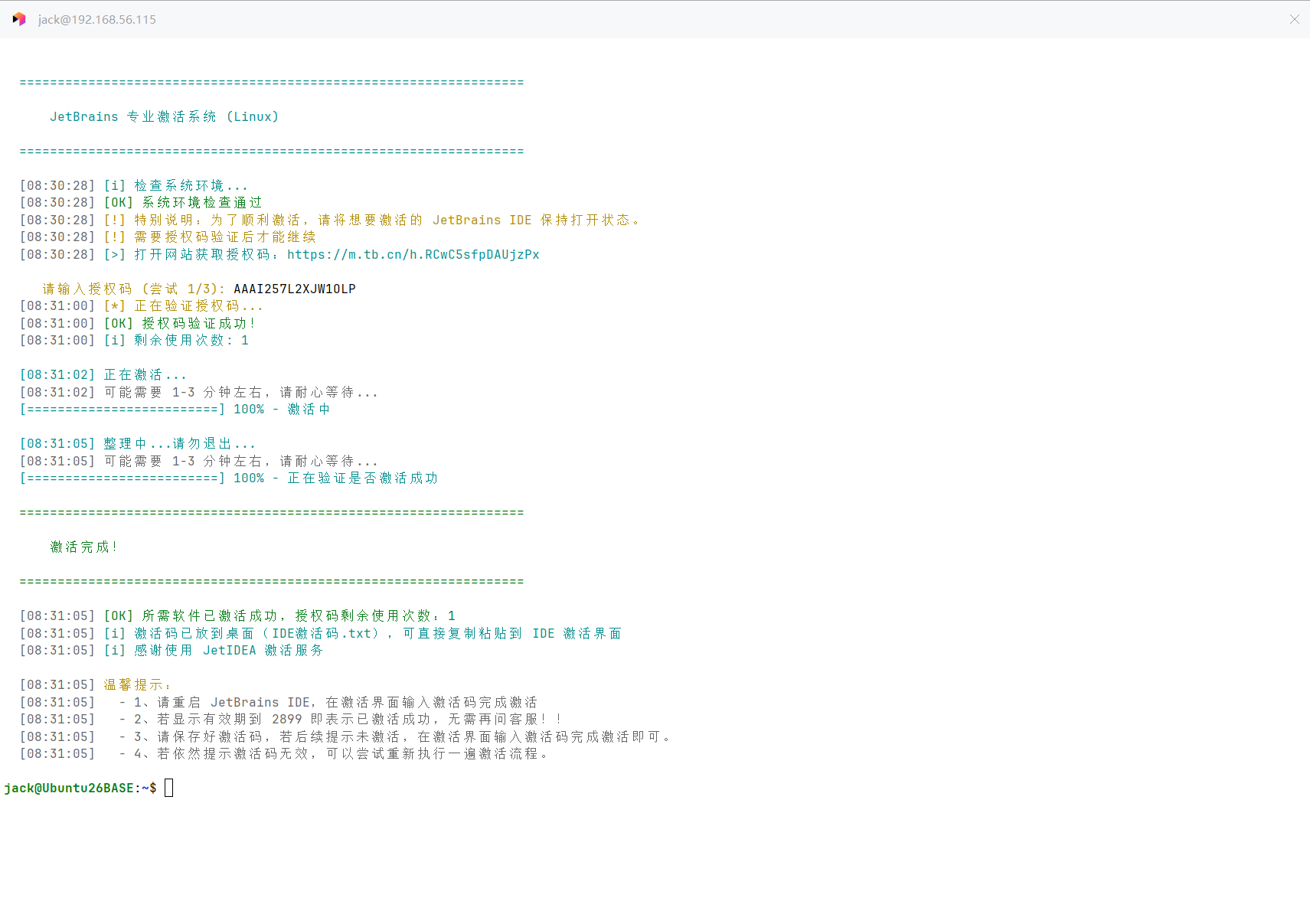
远程主机激活成功
5
重启 Gateway 和远程 IDE
在 Gateway 界面点击关闭远程 IDE 后端服务,然后重新连接即可。
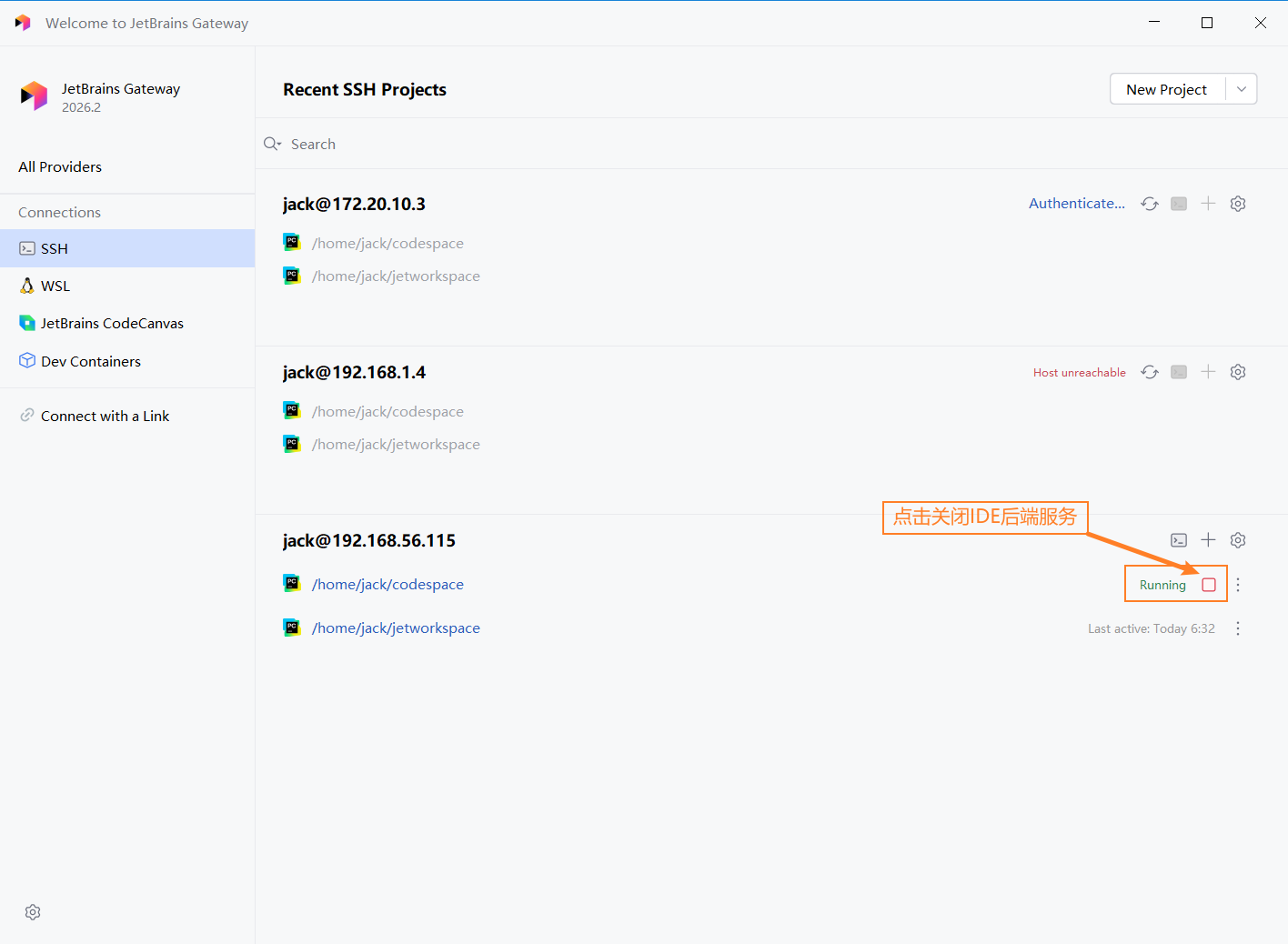
点击"Running"状态旁的按钮,关闭 IDE 后端服务
🎉 激活成功!
本地和远程均已激活成功,远程开发功能可正常使用。
⚠️ 常见问题
・如果仍提示激活码无效,尝试重新执行一遍激活流程。
・如果反复弹出"管理许可证"页面,请参考 许可证弹窗解决方案(仅适用于本地开发工具)。
・请保存好激活码,后续提示未激活时重新输入即可。