🍎 JetBrains IDE 激活 — macOS
支持 Intel 和 Apple Silicon
支持几乎所有 JetBrains 产品:IntelliJ IDEA、PyCharm、WebStorm、PhpStorm、GoLand、CLion、Rider、DataGrip、RubyMine 等。
完全可以!激活工具同时支持 Intel 和 Apple Silicon 芯片的 Mac,操作方式完全一样。
获取授权码
授权码为 16 位字符,格式如:ABCD1234EFGH5678
🛒 购买授权码:点击前往淘宝购买
🖥️ 不想自己操作?选择人工激活服务:点击购买远程安装服务
购买后需先下载远程控制软件:ToDesk 下载地址 | UU远程 下载地址
安装好后,将远程控制码和密码发送给客服,由客服远程协助完成激活。
启动 JetBrains IDE
将要激活的 JetBrains IDE 启动起来(如 IntelliJ IDEA、PyCharm、WebStorm 等),提高激活成功率。
在启动台(Launchpad)找到 IDE 图标点开,或在 Spotlight 搜索后回车。JetBrains IDE 在 macOS 上不需要任何管理员权限,也无需用任何其他方式启动。
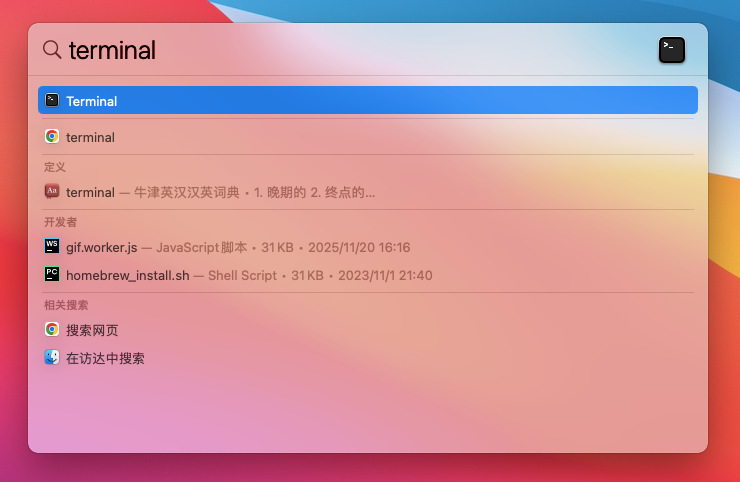
打开终端(Terminal)
按 ⌘ Command + 空格 打开全局搜索工具,输入 terminal 回车即可。
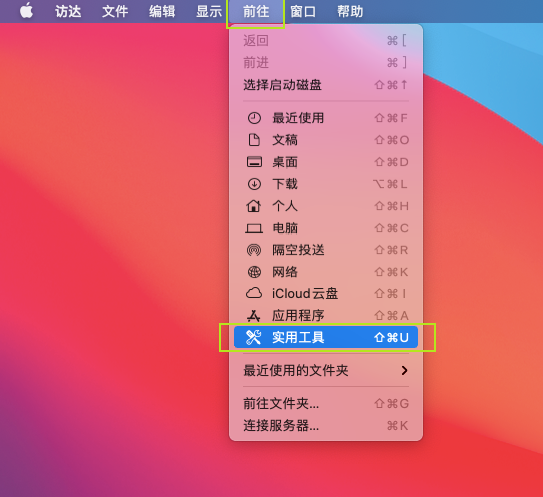
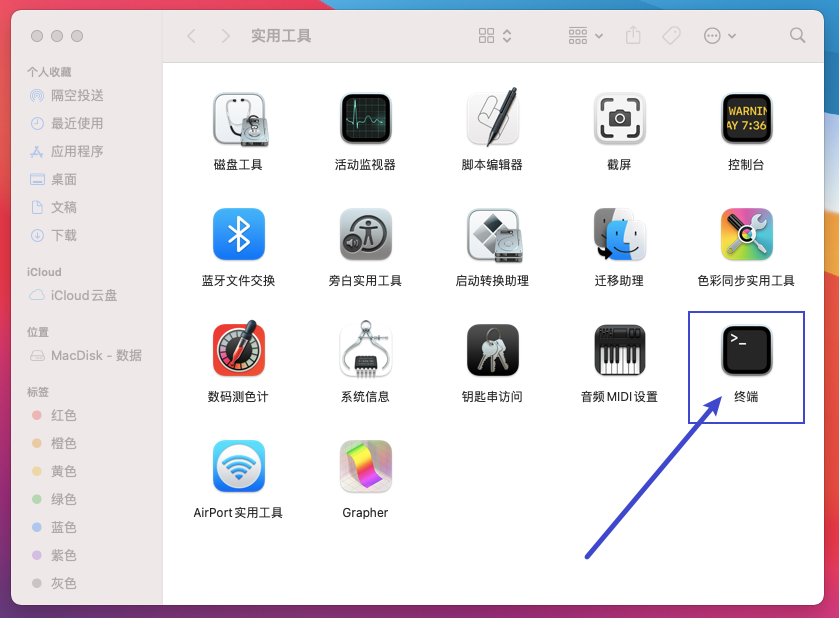
也可以通过“实用工具”打开终端:在 Finder 中点击菜单“前往” → “实用工具”,然后双击“终端”。
执行激活命令
复制粘贴以下命令,按 Enter 执行:
请确认命令格式正确:bash <(curl -Ls ...),bash 前面不要加其他字符。
- 检查网络连接
- 暂时关闭防火墙
输入授权码
看到提示后,粘贴授权码并按 Enter 确认。
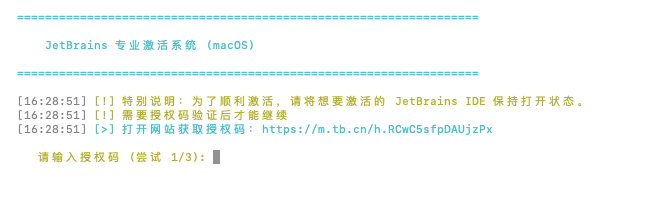
- 直接复制粘贴,不要手动输入
- 不要有多余空格
- 授权码未被他人用完
仍无效请联系客服。
等待激活完成
脚本自动检测并激活已安装的 JetBrains 软件,约 10-30 秒完成。
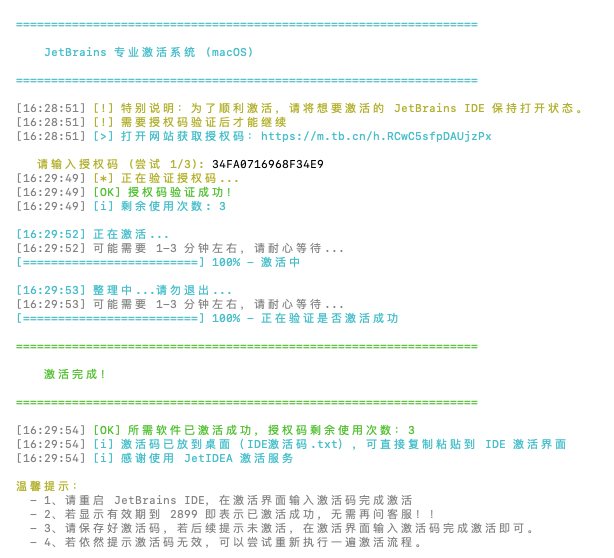
如果没有出现"激活成功"的提示就闪退了,请关闭杀毒软件后重新执行激活命令。
常见的杀毒软件包括但不限于:360安全卫士、360杀毒、腾讯电脑管家、金山毒霸、火绒安全、卡巴斯基、诺顿、迈克菲(McAfee)等。如果你电脑上安装了以上任意一款,都需要先退出后再激活。
重启 IDE 检查激活状态
激活命令执行完成后,重启 JetBrains IDE,检查是否已经激活成功。
✅ 检查方法
打开 IDE 后,查看到期时间。如果显示到 2899 年,说明已经激活成功,不用再输激活码了。
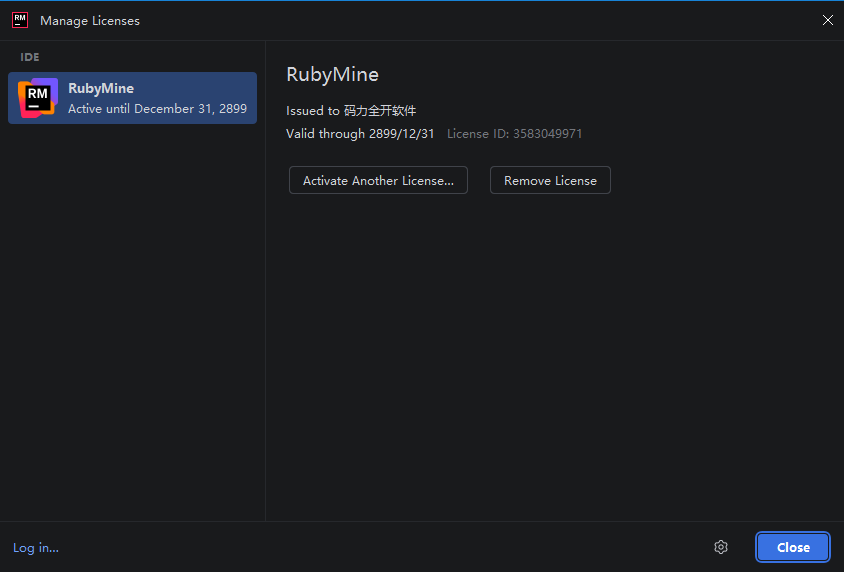
激活成功后,桌面会自动生成 "IDE激活码.txt" 文件,里面就是对应的激活码,复制输入即可。
激活有问题请联系客服!

在 IDE 中输入激活码
如果上一步检查发现还未激活,需要在 IDE 内输入激活码。
如果还没进入项目界面,需要先新建一个项目,然后再按下面的步骤操作。
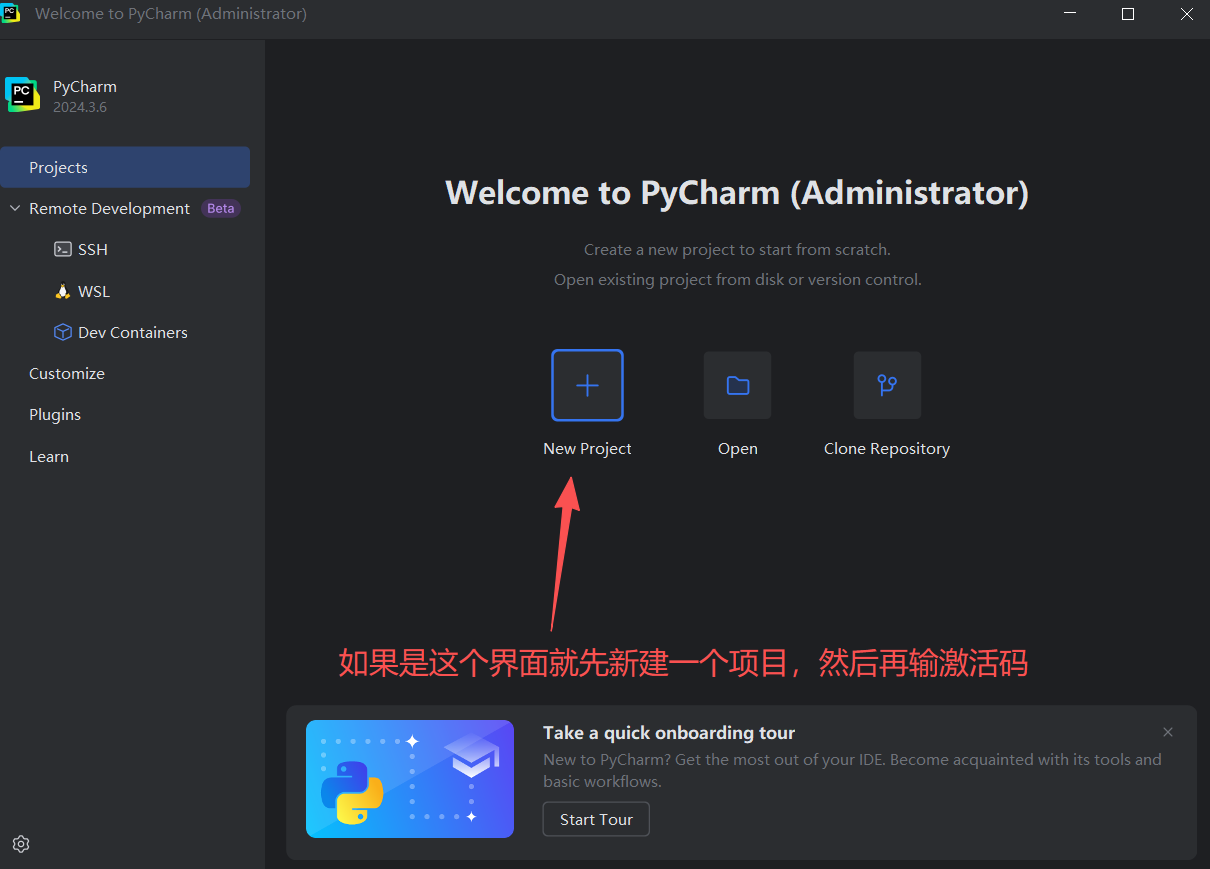
操作步骤:
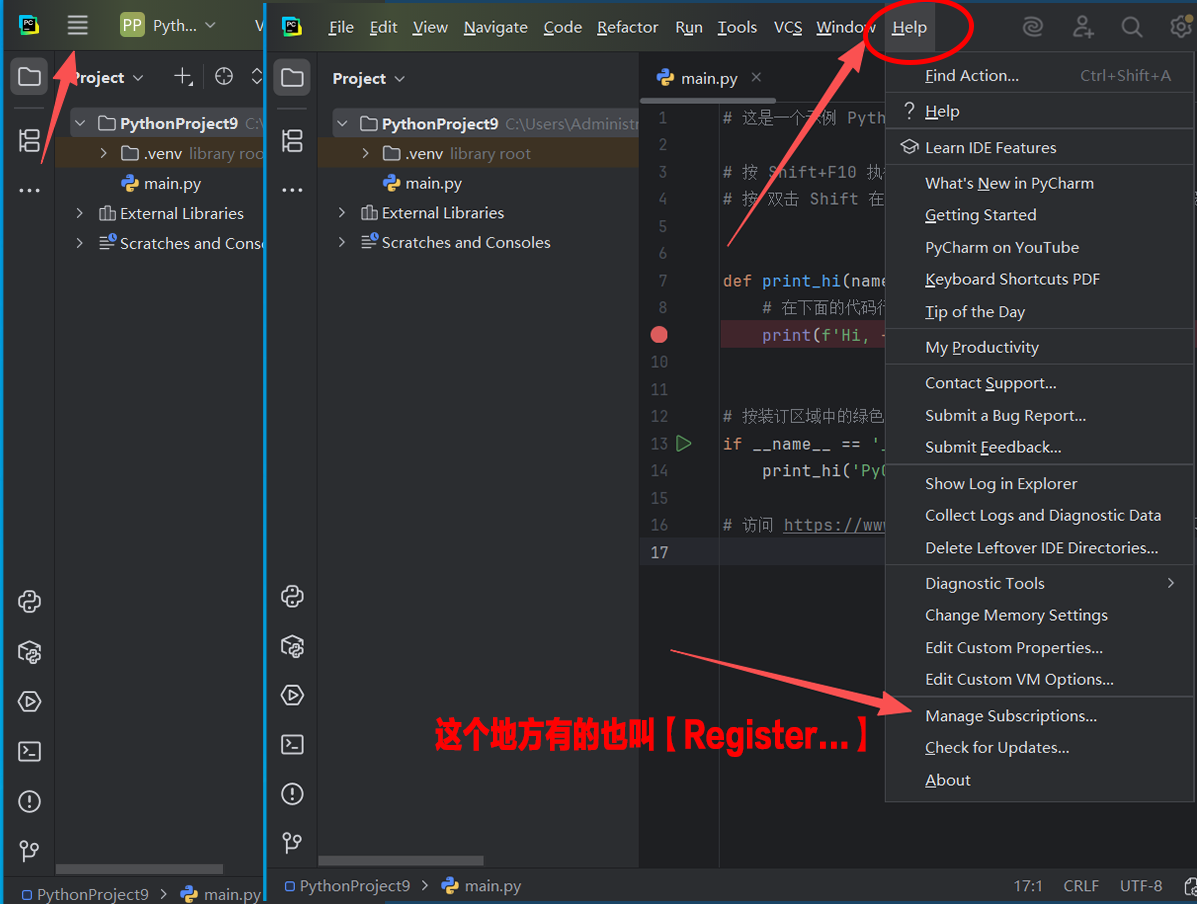
1. 在顶部菜单点开"帮助",在里面选择"管理订阅"或"注册",然后输入激活码。
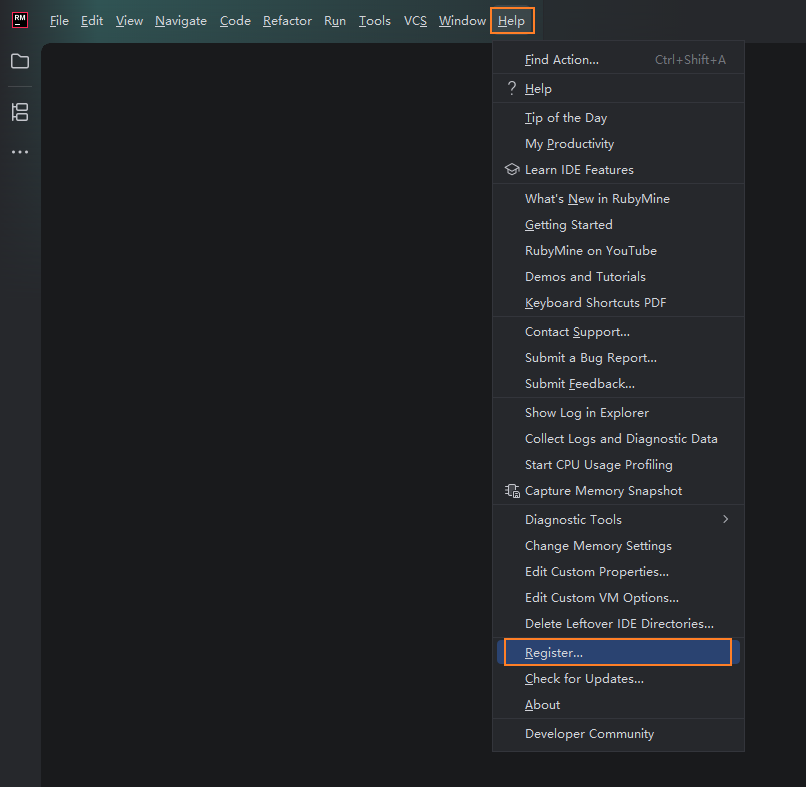
2. 如果顶部菜单没有"帮助",点顶部最左边四条横杠(☰),把折叠的菜单打开。
3. 如果英文看不懂请自行翻译为中文。
🎉 激活成功!
输入激活码后,重启 IDE 即可使用所有专业版功能。
卸载激活
如需恢复 IDE 到未激活状态,打开终端运行以下命令: