JetBrains IDE 激活 — Windows
适用于 Windows 10 / 11
支持几乎所有 JetBrains 产品:IntelliJ IDEA、PyCharm、WebStorm、PhpStorm、GoLand、CLion、Rider、DataGrip、RubyMine 等。
获取授权码
授权码为 16 位字符,格式如:ABCD1234EFGH5678
🛒 购买授权码:点击前往淘宝购买
🖥️ 不想自己操作?选择人工激活服务:点击购买远程安装服务
购买后需先下载远程控制软件:ToDesk 下载地址 | UU远程 下载地址
安装好后,将远程控制码和密码发送给客服,由客服远程协助完成激活。
启动 JetBrains IDE
将要激活的 JetBrains IDE 启动起来(如 IntelliJ IDEA、PyCharm、WebStorm 等),提高激活成功率。
打开 PowerShell(管理员)
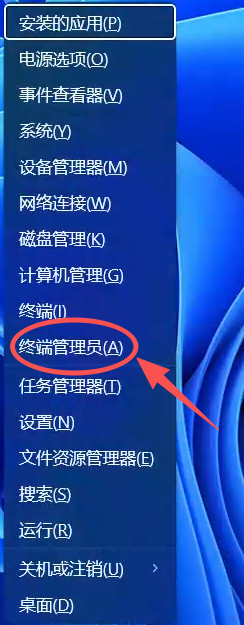
【鼠标打开 Windows PowerShell 的方式】:鼠标右键点击左下角 Windows 图标 → 选择 "Windows PowerShell(管理员)" 或 "终端(管理员)",弹窗点击 "是"。
【键盘打开 Windows PowerShell 的方式】: 如下图是普通键盘和笔记本电脑键盘,操作都一样。
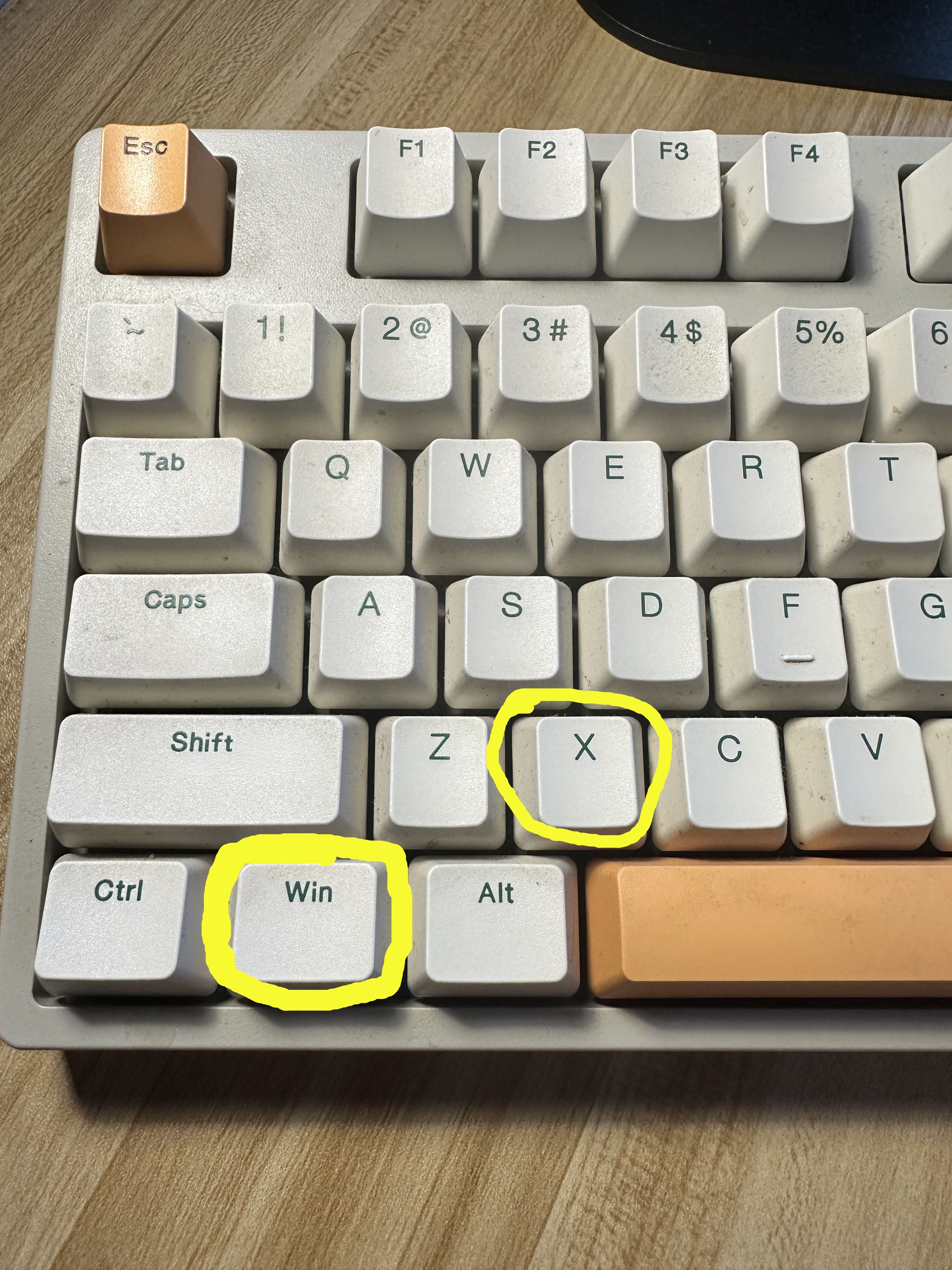
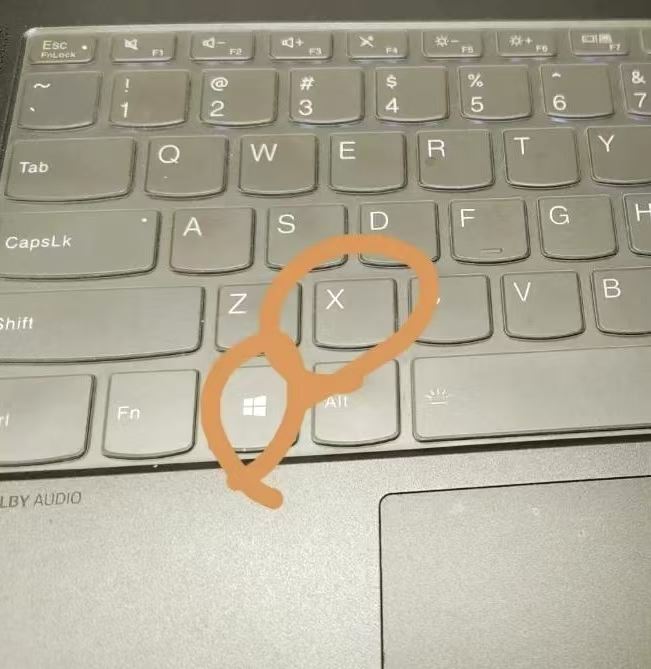
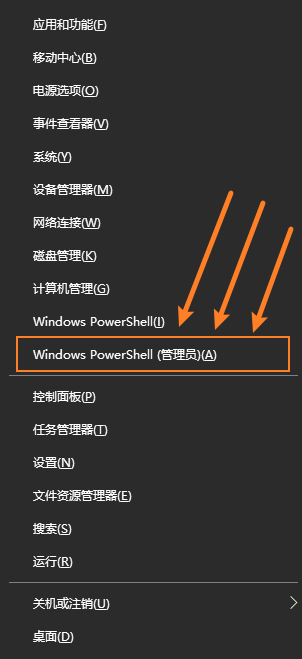
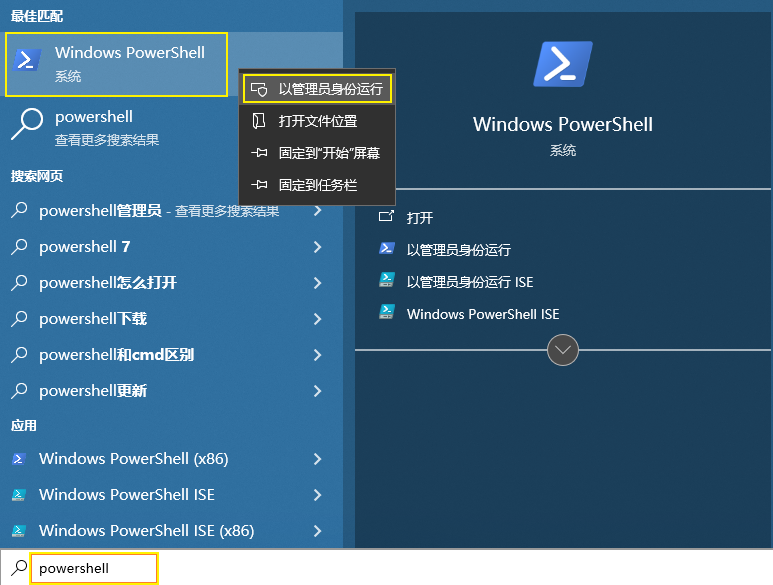
按 Win 键直接输入 powershell ,找到,然后鼠标右键选择"以管理员身份运行"。
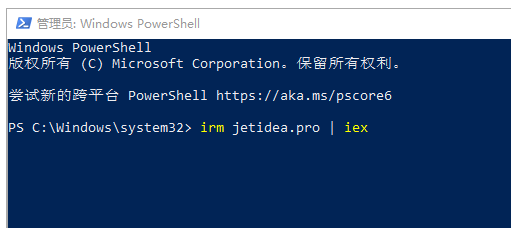
执行激活命令
复制粘贴以下命令,按 Enter 执行:
适用于 Win10 / Win11
💻 适用于 Win7
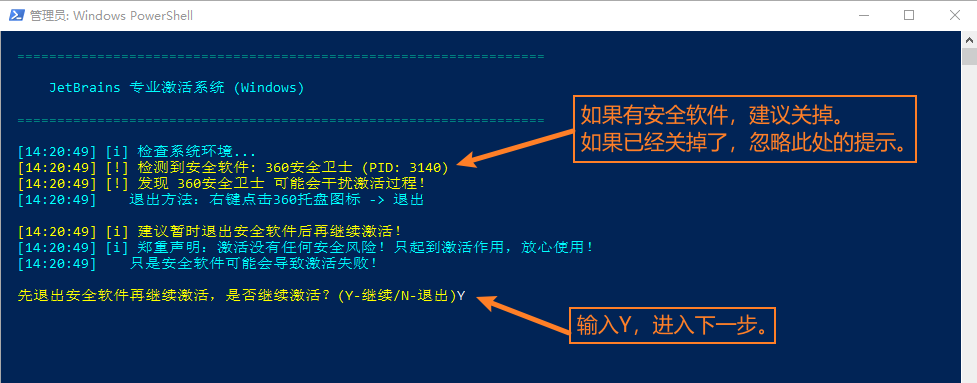
关闭当前窗口,以管理员重新打开 PowerShell,执行:
输入 Y 确认,再重新执行激活命令。
你打开的是 CMD 而不是 PowerShell。请确认窗口标题显示 "Windows PowerShell",提示符为 PS C:\>(而非 C:\>)。
- 检查网络连接
- 暂时关闭防火墙/杀毒软件
- 确保以管理员身份运行
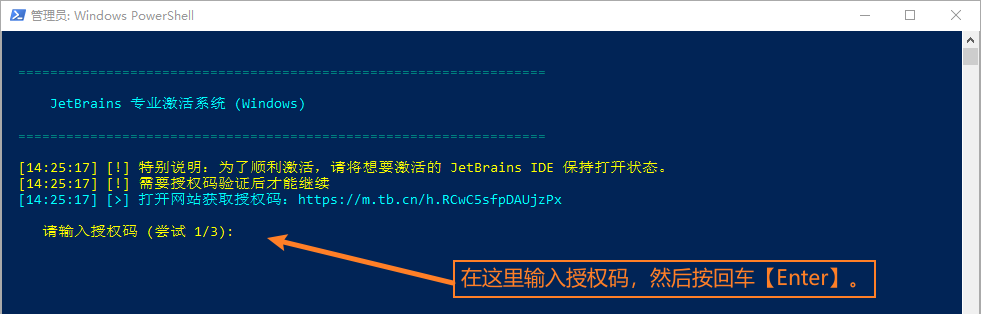
输入授权码
看到提示后,粘贴授权码并按 Enter 确认。
- 直接复制粘贴,不要手动输入
- 不要有多余空格
- 授权码未被他人用完
仍无效请联系客服。
等待激活完成
脚本自动检测并激活已安装的 JetBrains 软件,约 10-30 秒完成。
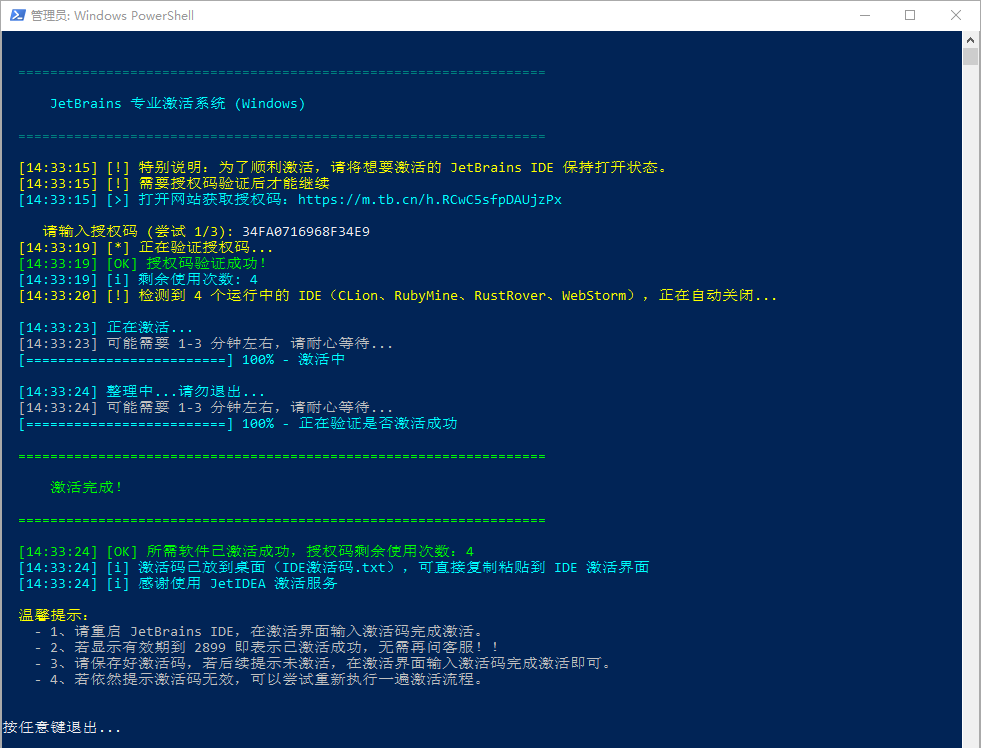
如果没有出现"激活成功"的提示就闪退了,请关闭杀毒软件后重新执行激活命令。激活工具可能被杀毒软件误杀导致中断。
常见的杀毒软件包括但不限于:360安全卫士、360杀毒、腾讯电脑管家、金山毒霸、火绒安全、Windows Defender(Win10/Win11自带)、瑞星杀毒、卡巴斯基、诺顿、迈克菲(McAfee)等。如果你电脑上安装了以上任意一款,都需要先退出后再激活。部分杀毒软件关闭后还需要在任务管理器中确认相关进程已完全退出。
重启 IDE 检查激活状态
激活命令执行完成后,重启 JetBrains IDE,检查是否已经激活成功。
✅ 检查方法
打开 IDE 后,查看到期时间。如果显示到 2899 年,说明已经激活成功,不用再输激活码了。
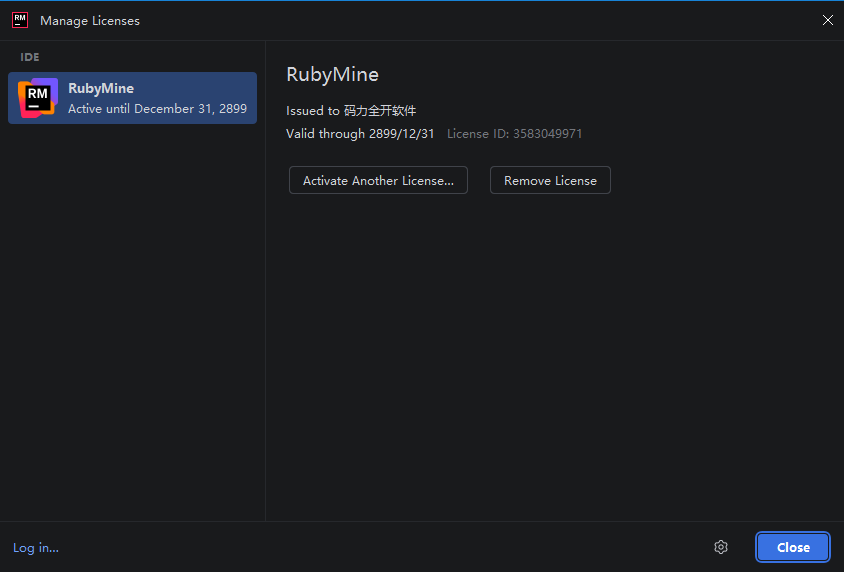
激活成功后,桌面会自动生成 "IDE激活码.txt" 文件,里面就是对应的激活码,复制输入即可。
激活有问题请联系客服!
如果 IDE 已激活成功,但经常弹出许可证管理页面,点击查看解决方案。
⚠️ 该方案仅适用于本地开发工具。使用 Gateway 远程开发的激活,请参考 Gateway 远程开发激活 方案。

在 IDE 中输入激活码
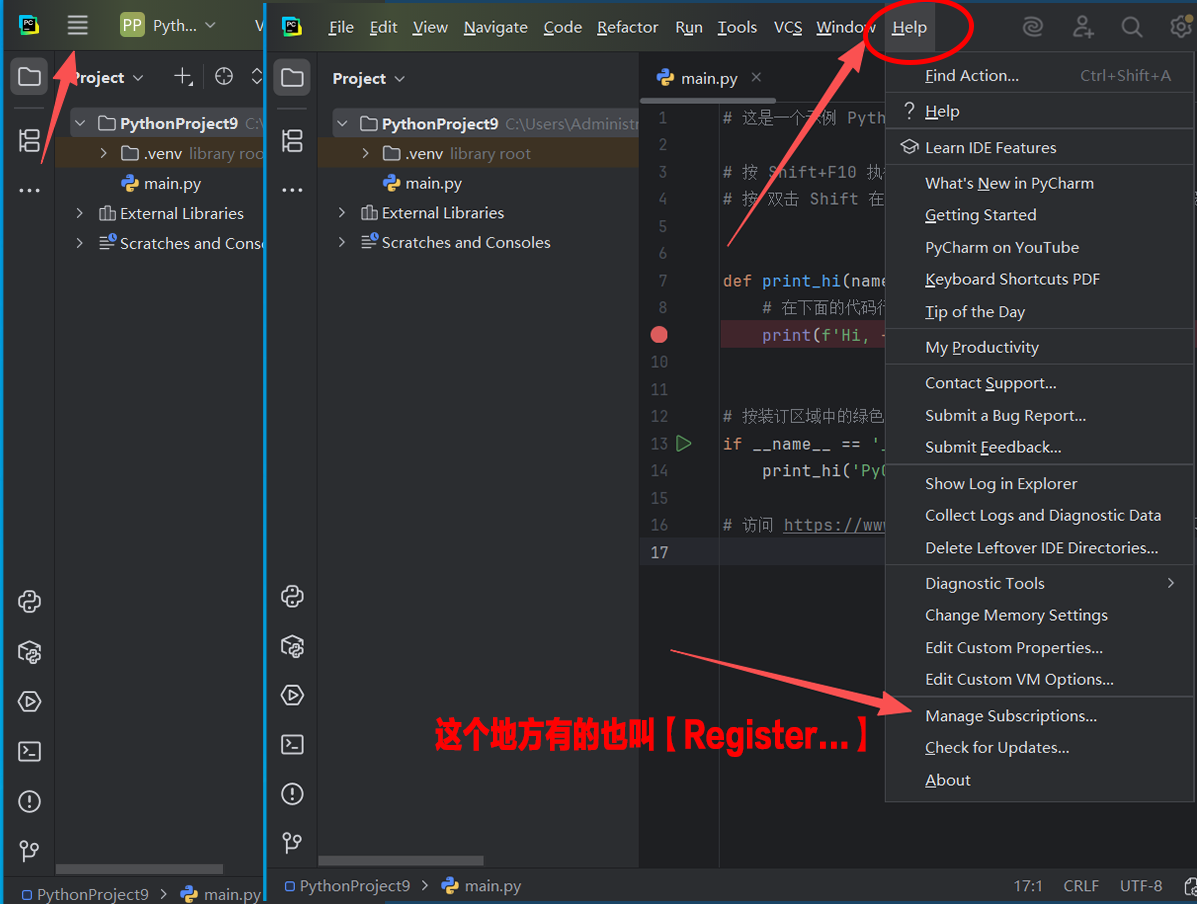
如果上一步检查发现还未激活,需要在 IDE 内输入激活码。
如果还没进入项目界面,需要先新建一个项目,然后再按下面的步骤操作。
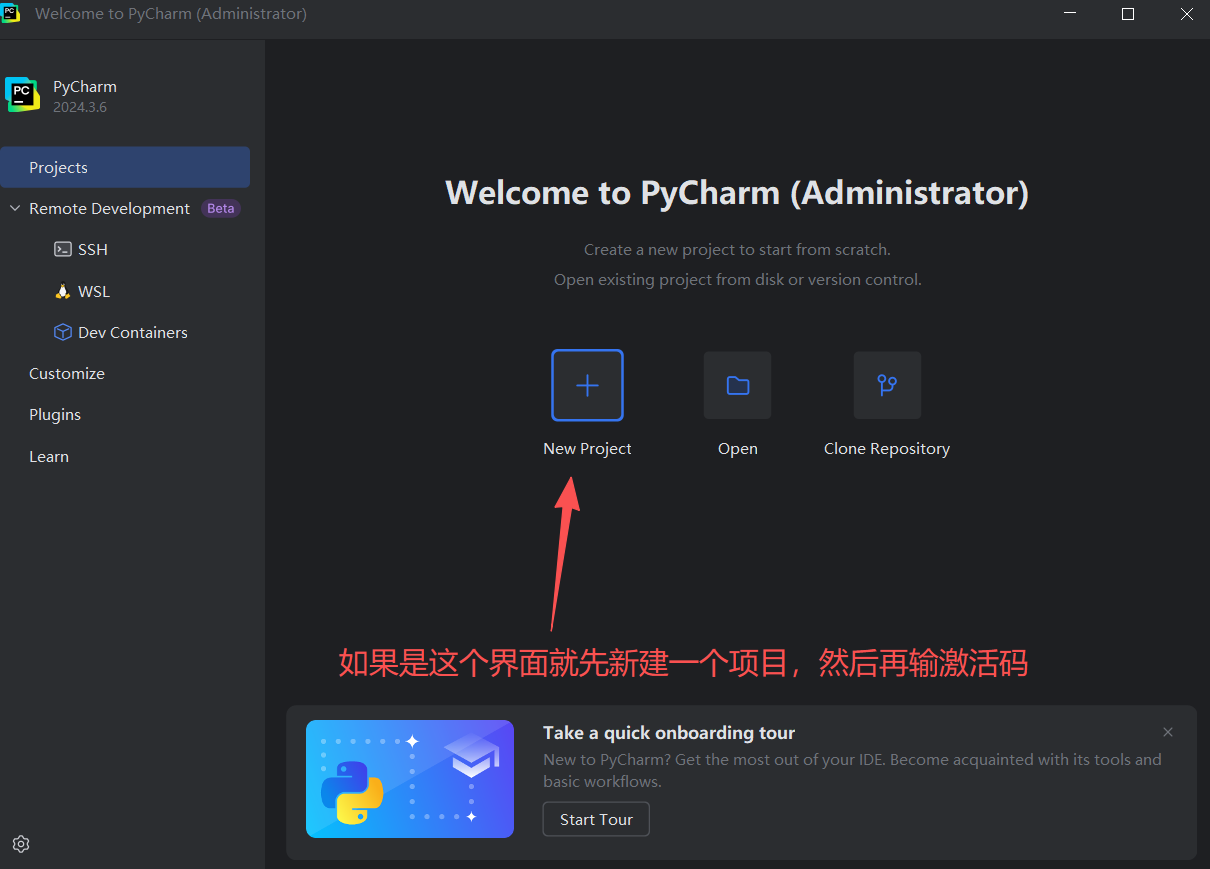
操作步骤:
1. 在顶部菜单点开"帮助",在里面选择"管理订阅"或"注册",然后输入激活码。
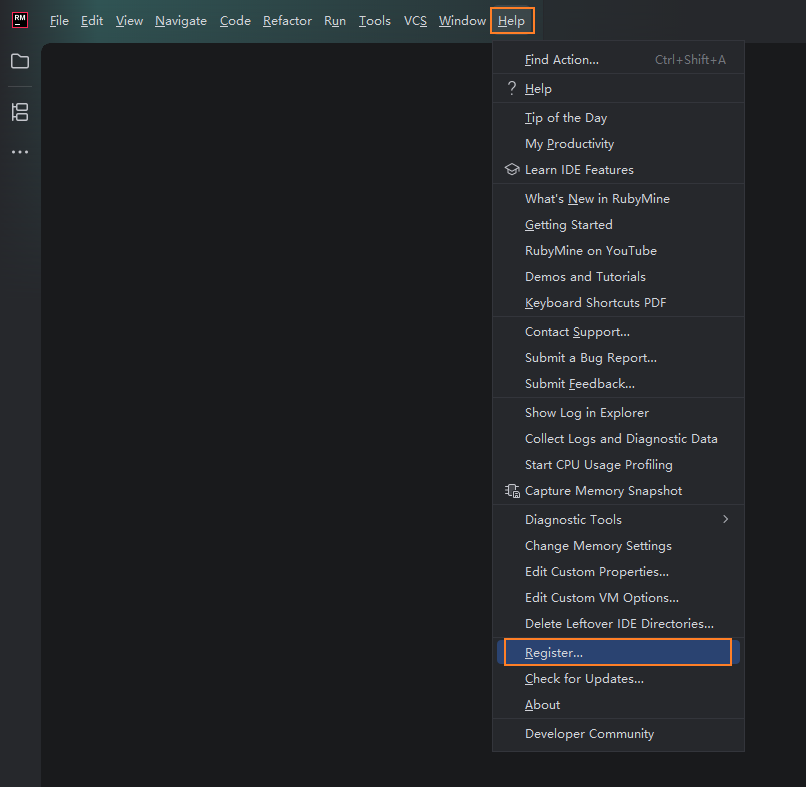
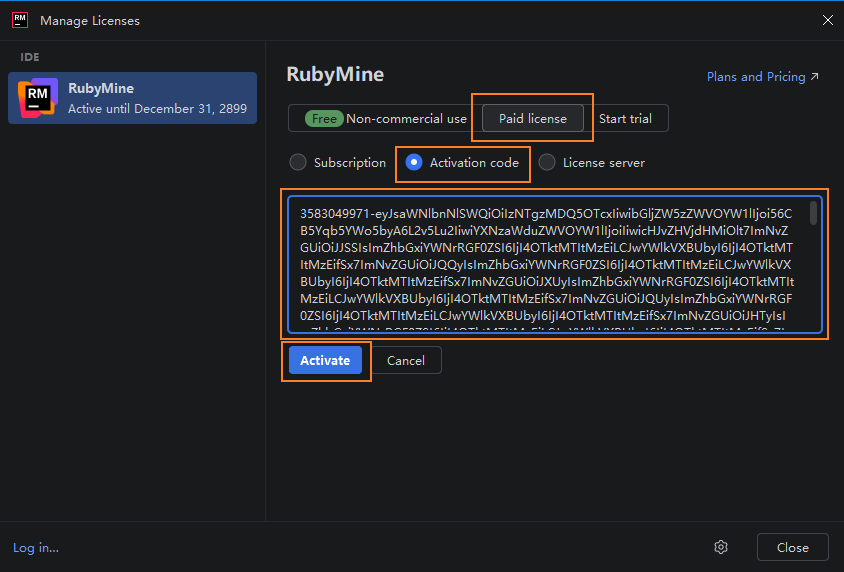
2. 如果顶部菜单没有"帮助",点顶部最左边四条横杠(☰),把折叠的菜单打开。
3. 如果英文看不懂请自行翻译为中文。
🎉 激活成功!
输入激活码后,重启 IDE 即可使用所有专业版功能。
卸载激活
如需恢复 IDE 到未激活状态,打开 PowerShell,运行以下命令:
适用于 Win10 / Win11
💻 适用于 Win7