✏️ 定制授权名字
修改授权用户名称、查看激活记录、重新激活
定制授权码 — 修改授权名称与重新激活
如果您使用的是定制授权码,卖家会提供一个授权码自助链接(格式如 http://xxx/activatecode/xxxxx)。通过该链接可以修改授权用户名称(即 IDE 中显示的授权方名称)、查看剩余使用次数和激活历史记录。修改授权名称后需要重新执行激活流程才能生效。
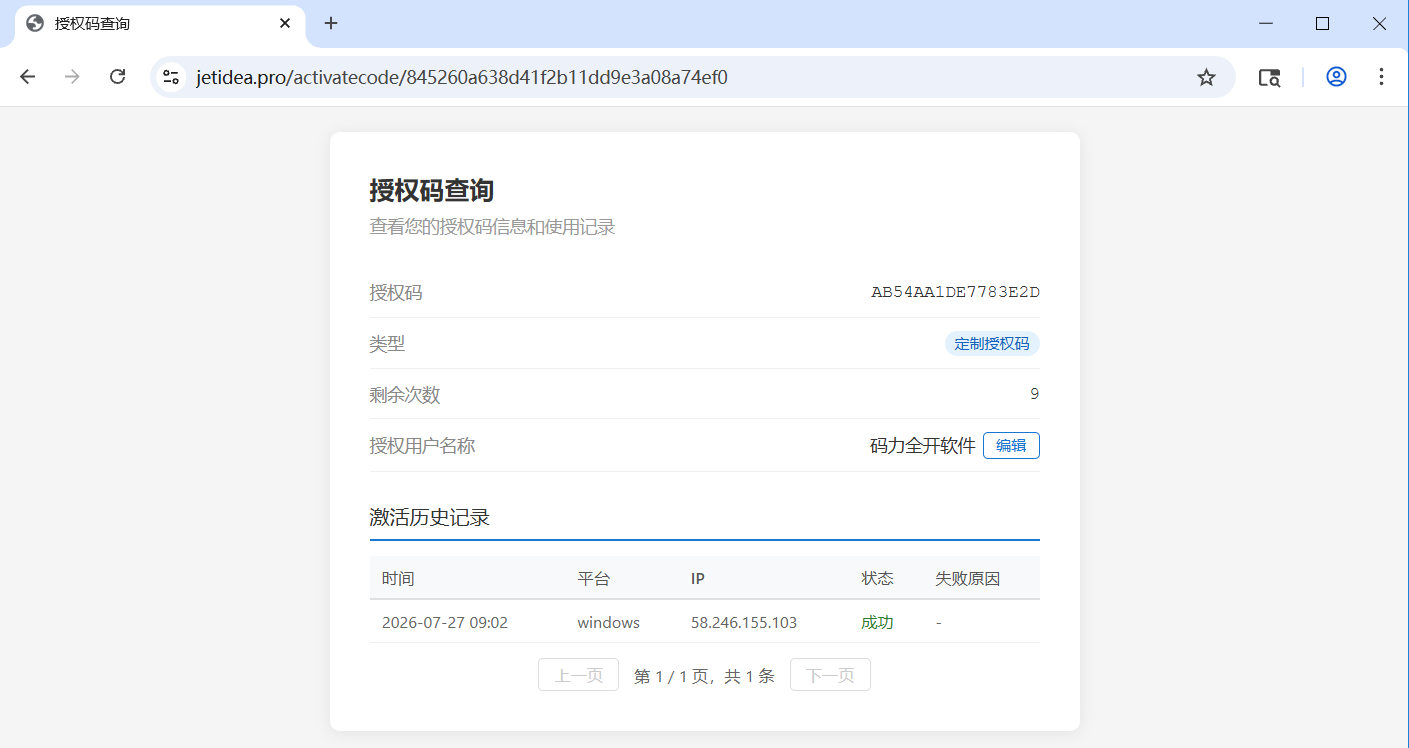
在浏览器中打开卖家提供的授权码自助链接,页面会显示您的授权码信息和当前的授权用户名称。
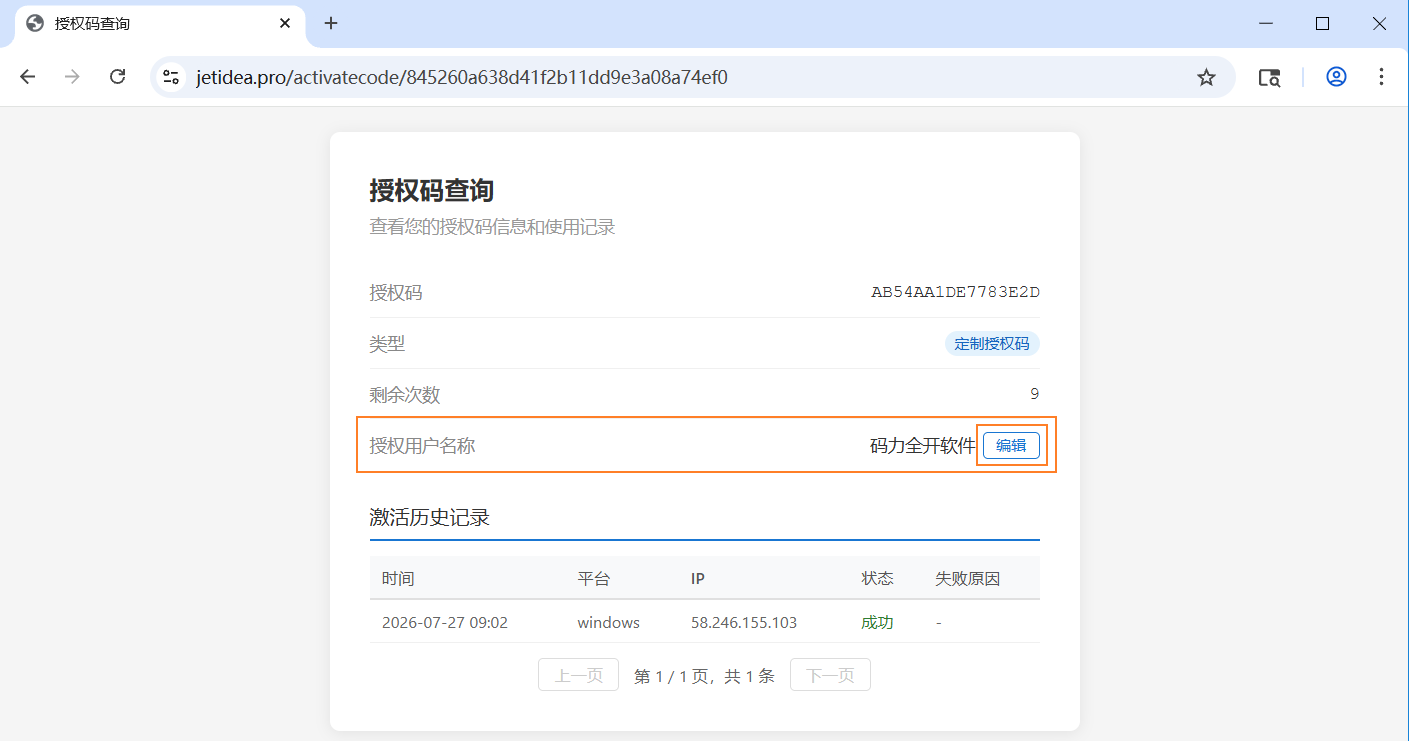
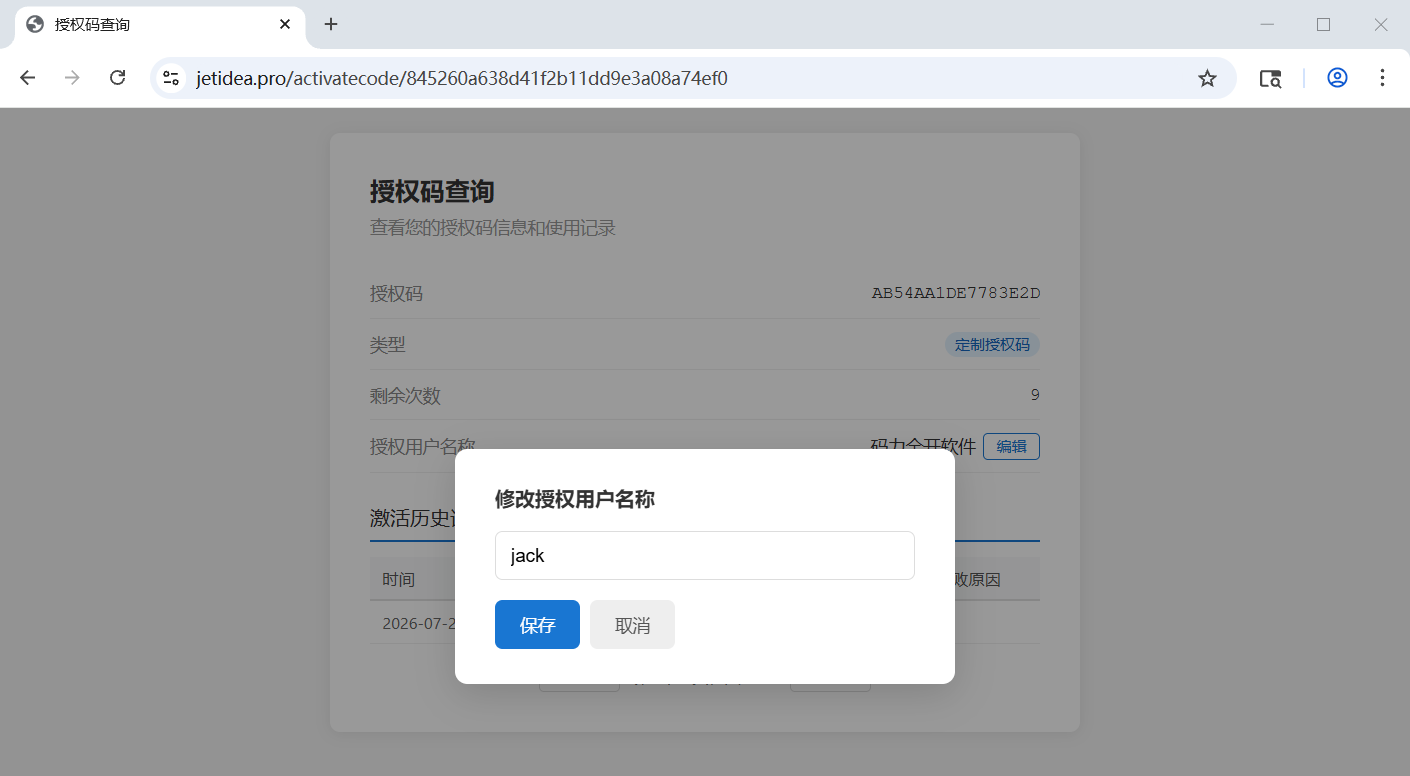
在"授权用户名称"一栏右侧,点击"编辑"按钮,在弹窗中输入新的授权用户名称,然后点击"保存"。
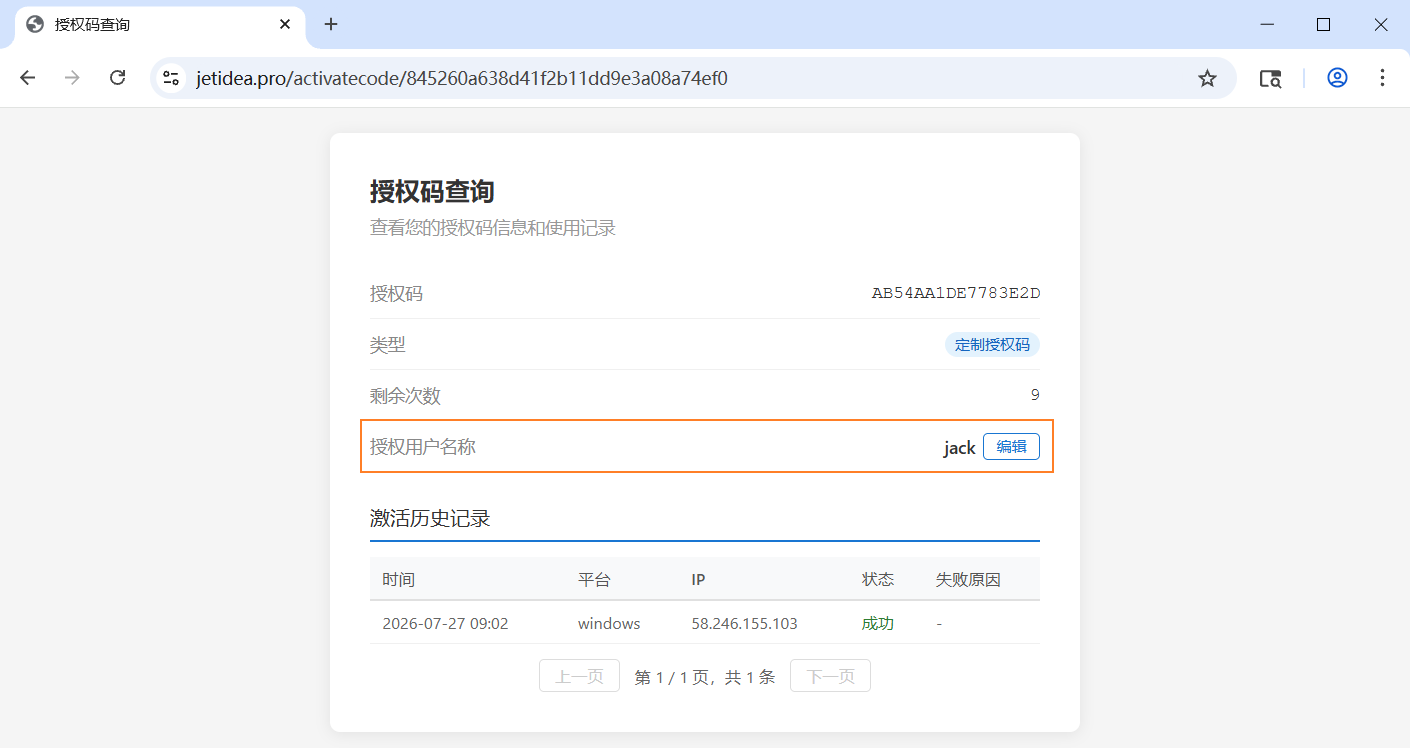
保存后页面会自动更新显示新的授权用户名称。请确认名称修改正确。
修改授权用户名称后,需要再次执行激活流程并输入新的激活码,新的授权名称才会生效。请先查看对应系统的激活教程:
打开终端 / PowerShell,按对应系统的激活教程重新执行激活命令(以下以 Windows 系统为例)。执行完成后,桌面会生成新的 "IDE激活码.txt" 文件。
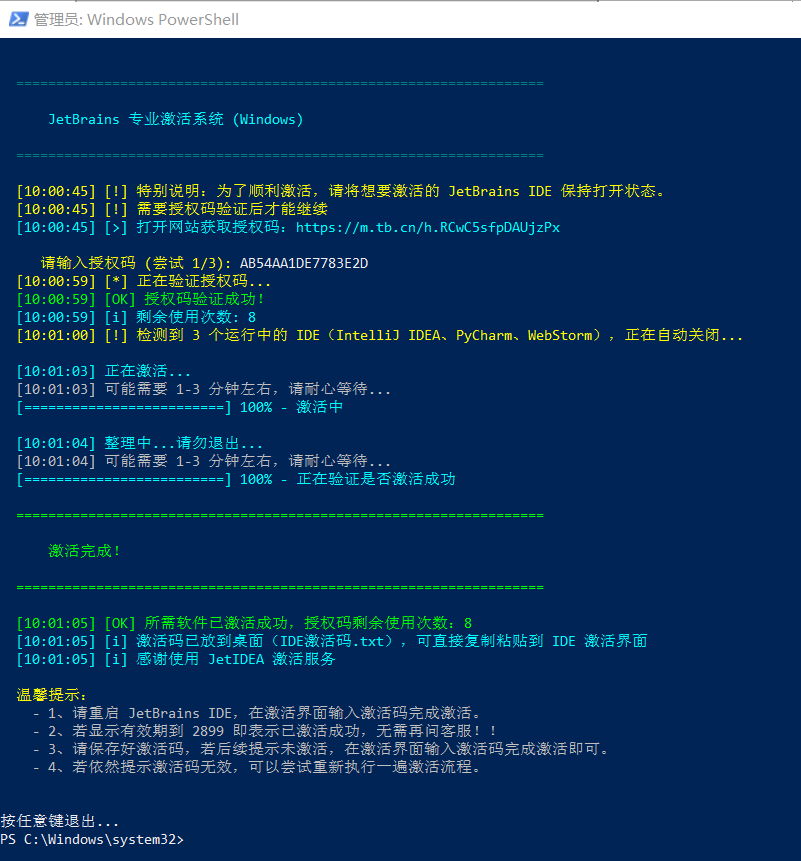
上一步执行激活命令后,桌面会重新生成一个 "IDE激活码.txt" 文件,里面是新生成的激活码(与之前的激活码不同)。打开它并复制新的激活码备用。
接下来请根据你的实际情况选择对应的操作方式:
如果你的 IDE 中已经有订阅信息(可能还是之前的授权用户名称),需要先添加新的订阅来替换旧的。
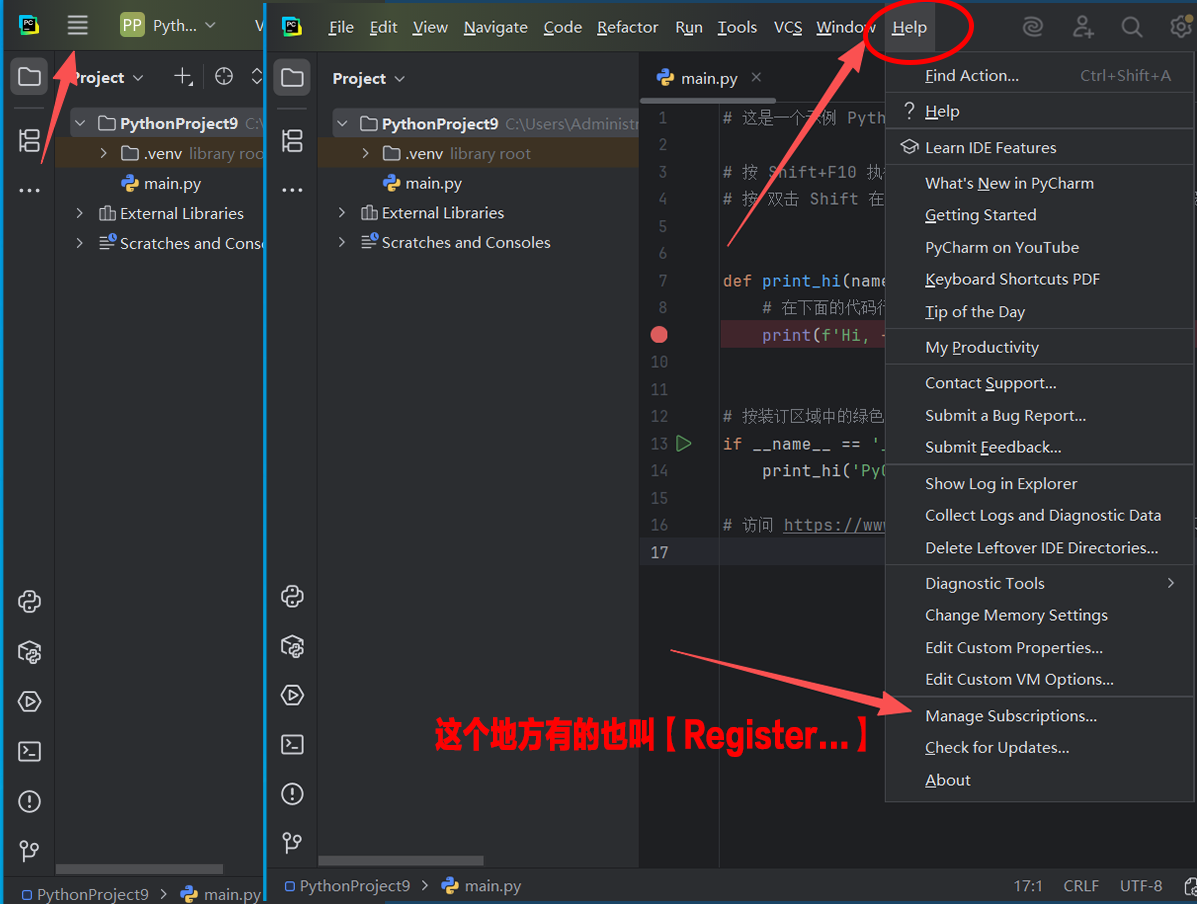
在 IDE 中打开"帮助" → "管理订阅",查看当前订阅状态。此时可能还显示之前的授权用户名称。
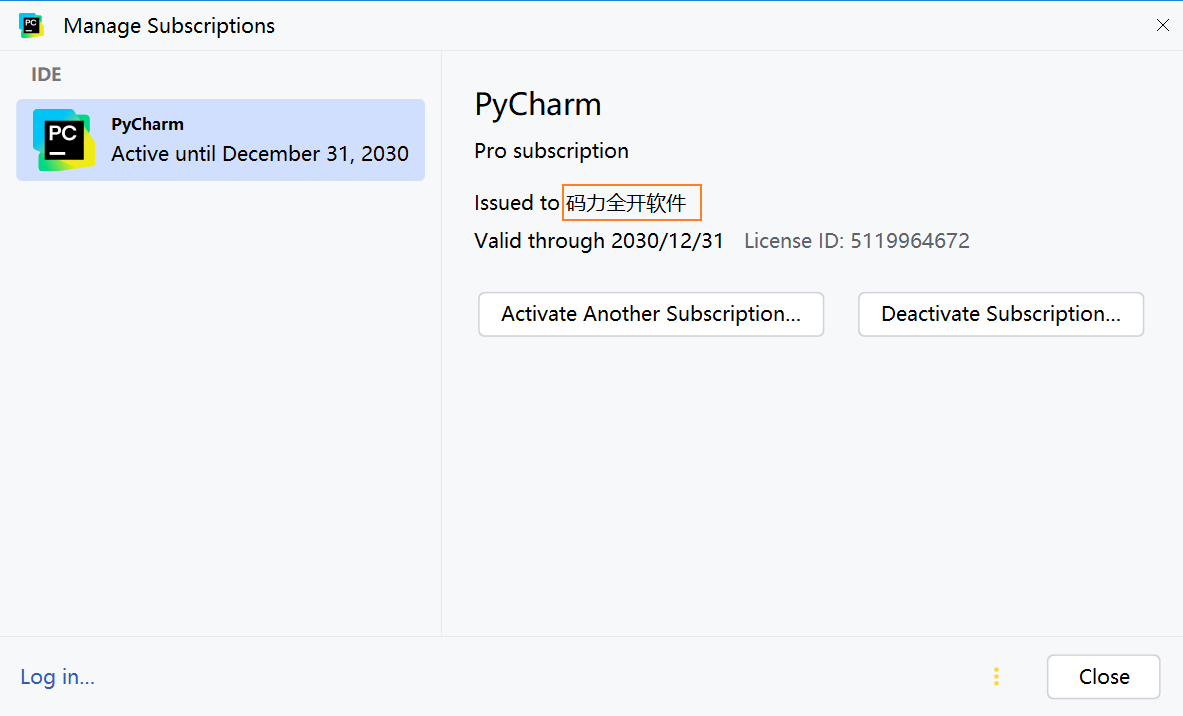
点击"激活另一个订阅"或"添加许可证",选择"激活码"方式,粘贴刚才复制的新激活码,点击"激活"。
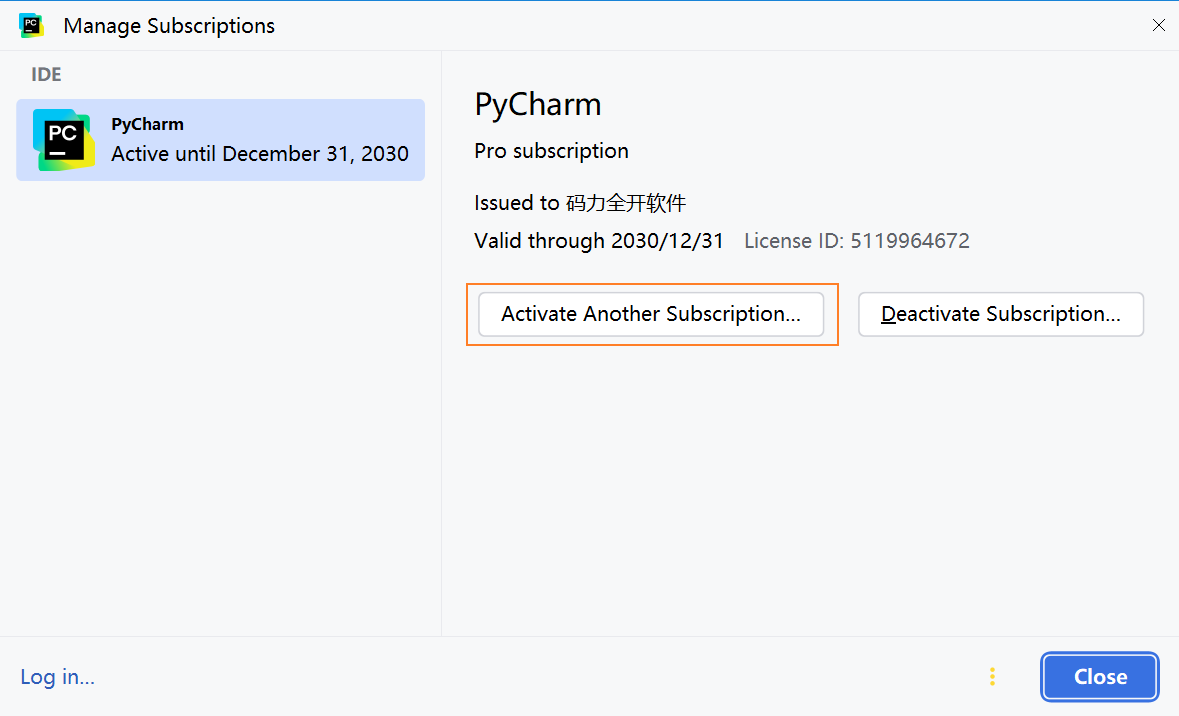
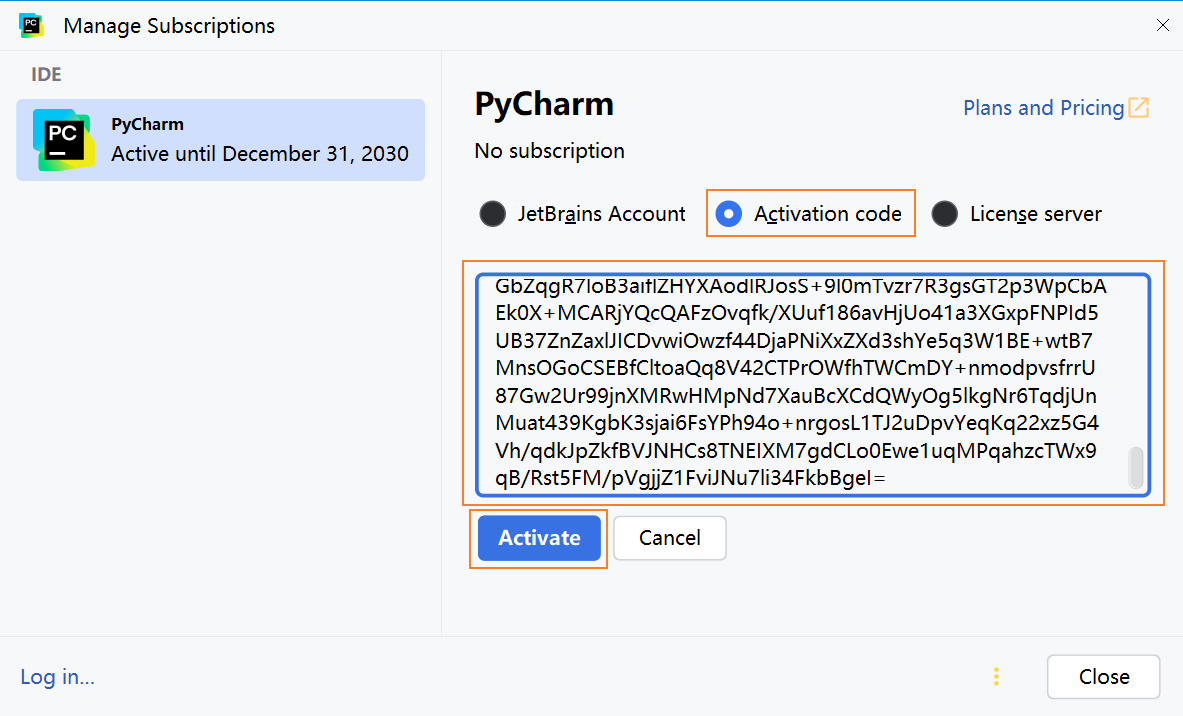
激活完成后重启 IDE,检查授权用户名称是否已更新为你定制的名称。
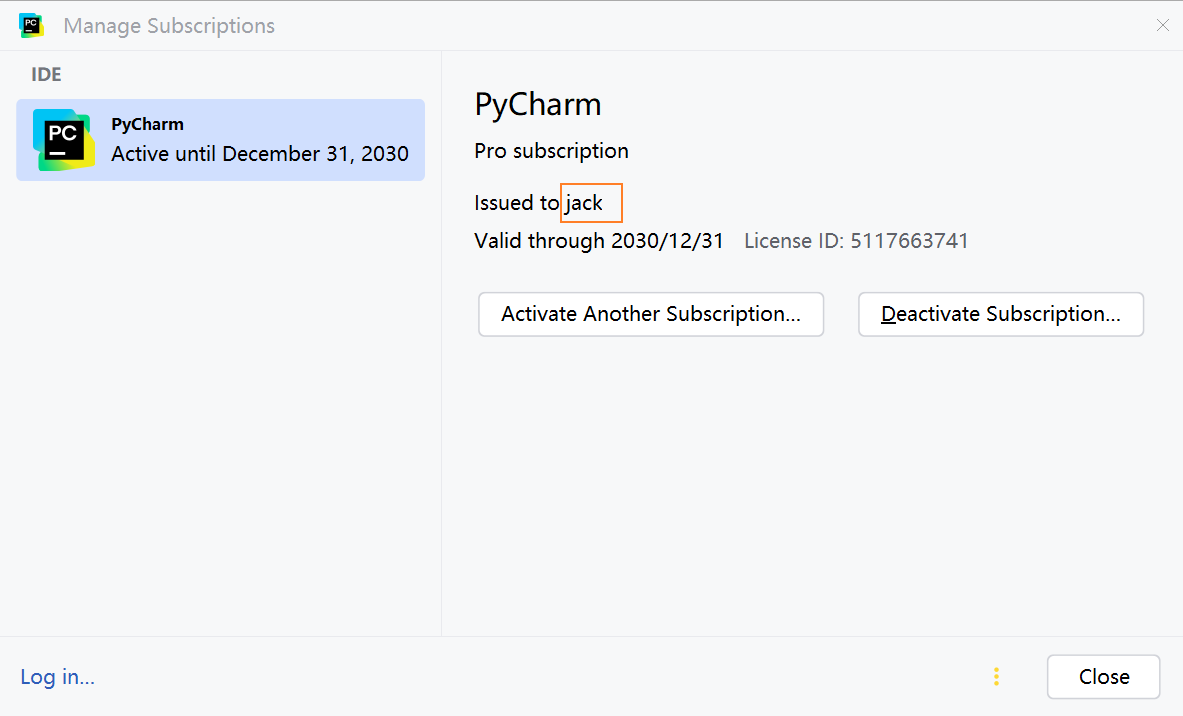
如果你的 IDE 还没有激活过,直接填写激活码即可。
在 IDE 的订阅管理页面中,选择"激活码"方式,粘贴刚才复制的激活码,点击"激活"。
激活完成后重启 IDE,确认授权用户名称显示为你定制的名称。