🔑 License Server 激活方式
部署基础配置(首次执行一次)
首次使用前,执行以下命令部署 License Server 所需的基础配置。只需执行一次。
在 PowerShell(管理员) 中执行:
💻 适用于 Win7
在 终端 中执行:
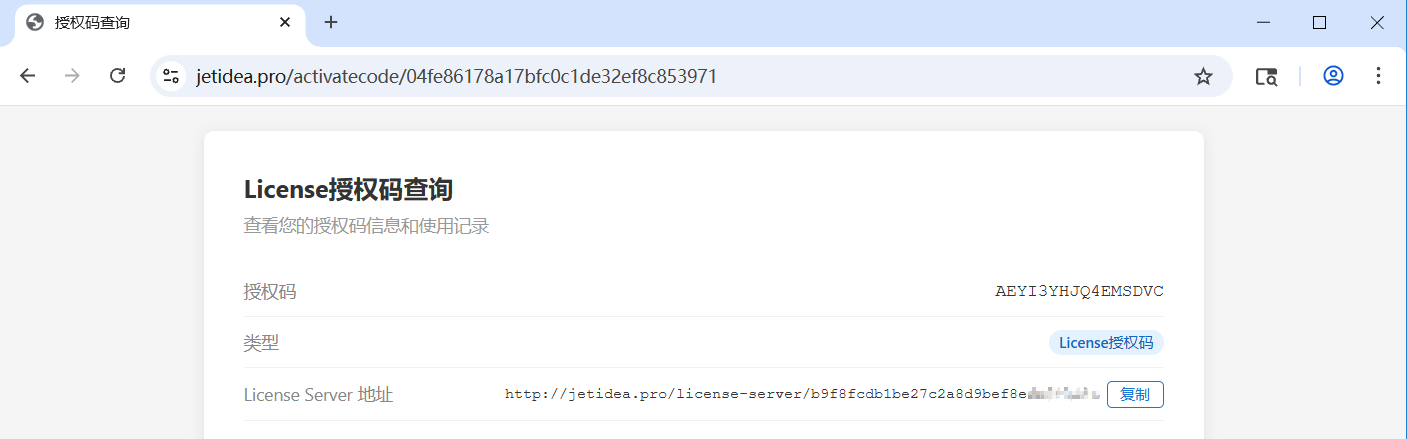
获取 License Server 地址
打开客服提供的自助链接,页面会显示你的专属 License Server 地址,点击「复制」按钮复制。
https://jetidea.pro/activatecode/xxxxxxxx
https://jetidea.pro/license-server/xxxxxxxx
设备数限制
每个 License Server 授权码都有同时在线设备数限制。核心规则如下:
• 每个授权码默认允许 1 台设备同时使用
• 当活跃设备达到上限时,新设备激活将被拒绝,提示设备数已满
• 已绑定的设备再次激活不受影响,不会重复占用名额
• 设备超过 7 天未活跃将自动释放绑定,腾出名额
• 如果您更换了电脑,旧设备在 7 天后会自动释放,届时新设备即可正常激活
• 如需立即释放旧设备的绑定,请联系客服协助处理
• 如需更多设备名额,请联系客服升级您的授权码
当设备数已满时,新设备尝试激活会收到如下提示:
遇到此提示时,请勿重复尝试,联系客服解决即可。
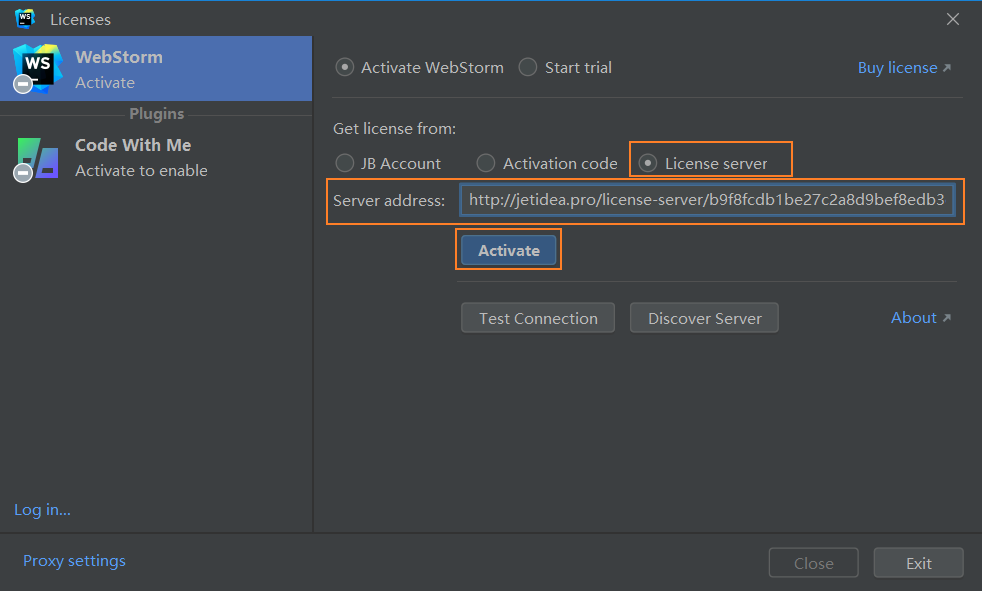
在 IDE 中填入地址
打开 JetBrains IDE → Help → Register(帮助 → 注册)→ 选择 「License server」 → 粘贴 License Server 地址 → 点击 Activate。
如果是首次启动 IDE,会直接显示激活窗口,在其中选择「License server」即可。
插件激活
License 授权码支持激活所有付费插件,不限数量。激活插件无需额外操作,只需在插件激活处输入同一个 License Server 地址即可。
在 IDE 中激活插件
打开 JetBrains IDE → Help → Register(帮助 → 注册)→ 选择 「License server」 → 输入与激活 IDE 时相同的 License Server 地址 → 点击 Activate。
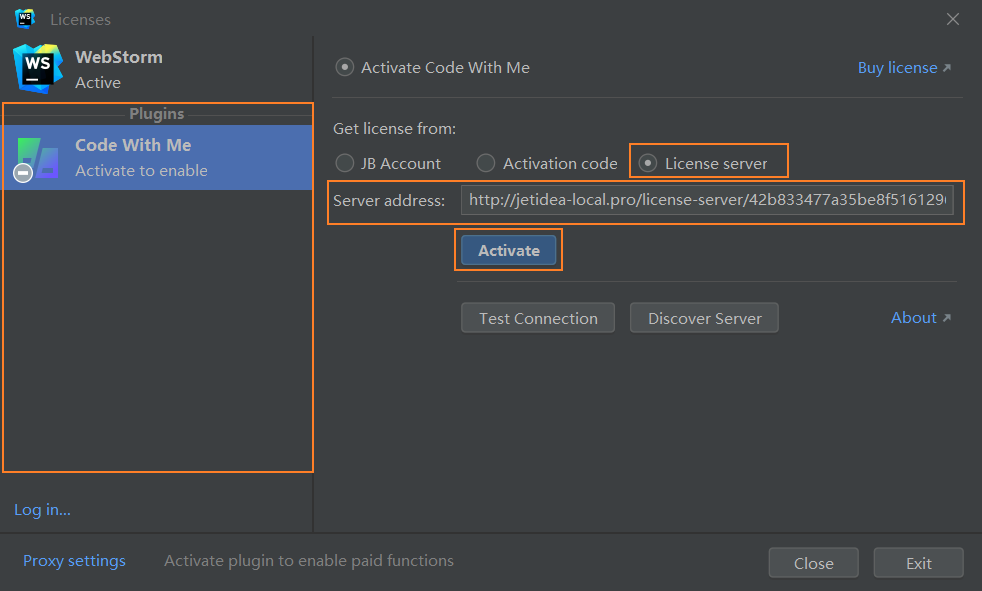
激活成功后,所有付费插件将自动可用。可在 IDE 的 Settings → Plugins → Installed 中确认插件状态。
• 插件激活与 IDE 激活使用同一个 License Server 地址,无需额外配置
• 所有付费插件均可激活,不限数量
• 插件激活与 IDE 激活共用同一设备名额
卸载激活
如需卸载 License Server 激活、恢复 IDE 到未激活状态,执行以下命令:
在 PowerShell(管理员) 中执行:
💻 适用于 Win7
在 终端 中执行:
卸载激活后,License Server 地址将失效,需要重新部署基础配置才能再次使用 License Server 方式激活。
• License Server 方式需要网络连接,不支持纯离线环境
• 不要与激活码方式混用,如有冲突请先卸载激活
• 每个授权码对应唯一的 License Server 地址,请勿使用他人的地址
• 每个授权码有设备数限制(默认 1 台),超出限制的设备将无法激活
• 请勿将 License Server 地址分享给他人,否则可能占满您的设备名额