🗑️ 卸载激活
恢复 JetBrains IDE 到未激活状态
运行卸载工具或执行在线卸载命令前,务必先关闭以下杀毒软件,否则可能被拦截导致执行失败:
- 360 安全卫士 / 360 杀毒
- 腾讯电脑管家
- 金山毒霸
- 火绒安全
- Windows Defender(微软自带)
- 卡巴斯基 / 诺顿 / 迈克菲
- 联想电脑管家 / 华为电脑管家
- 360 安全卫士 for Mac
- 腾讯柠檬清理
- CleanMyMac
- macOS 自带 XProtect
关闭方法:右键点击任务栏/菜单栏的杀毒软件图标 → 选择「退出」或「关闭」。卸载完成后可重新开启。
在线卸载
需要网络连接。打开 PowerShell,复制粘贴以下命令按回车执行:
如何打开 PowerShell:
【鼠标打开 Windows PowerShell 的方式】:鼠标右键点击左下角 Windows 图标 → 选择 "Windows PowerShell(管理员)" 或 "终端(管理员)",弹窗点击 "是"。
【键盘打开 Windows PowerShell 的方式】: 如下图是普通键盘和笔记本电脑键盘,操作都一样。
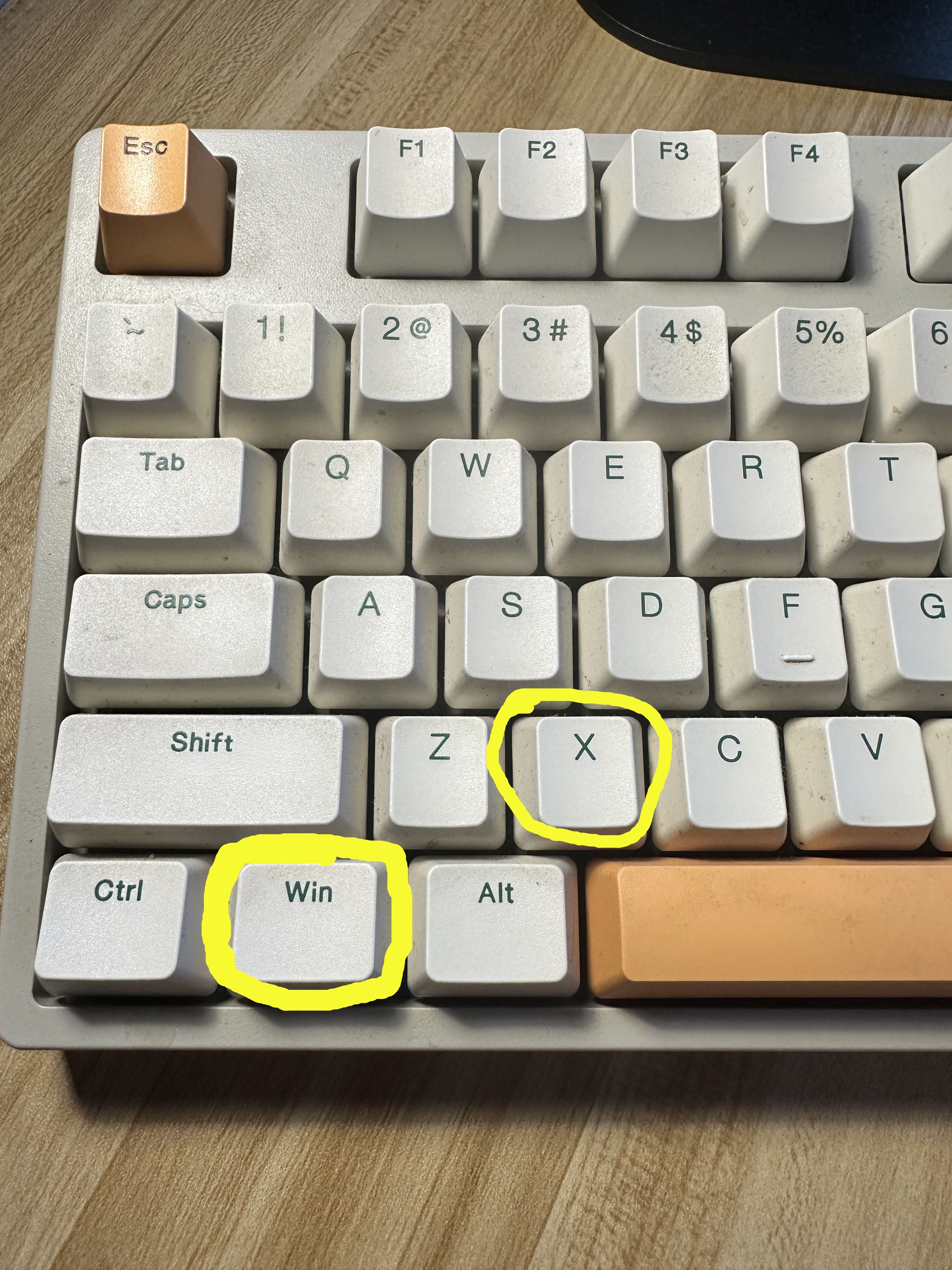
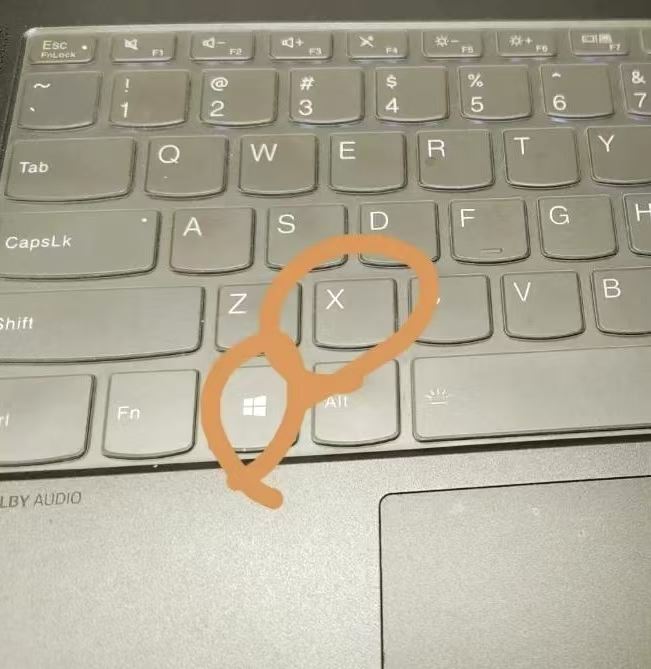
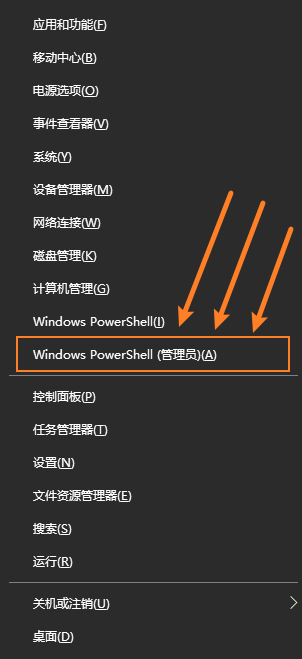
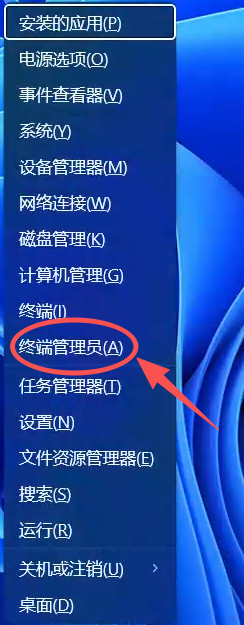
按 Win 键直接输入 powershell ,找到,然后鼠标右键选择"以管理员身份运行"。
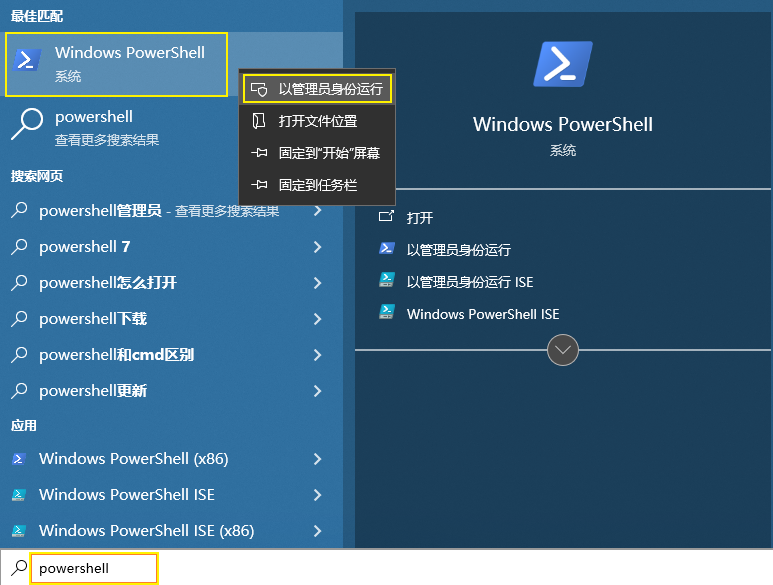
执行命令:
适用于 Win10 / Win11
💻 适用于 Win7
步骤 1:在 PowerShell 中粘贴命令并按回车:

步骤 2:如果弹出执行策略提示,输入 Y 并按回车确认:

步骤 3:等待命令执行完成,显示「卸载激活成功」即可:
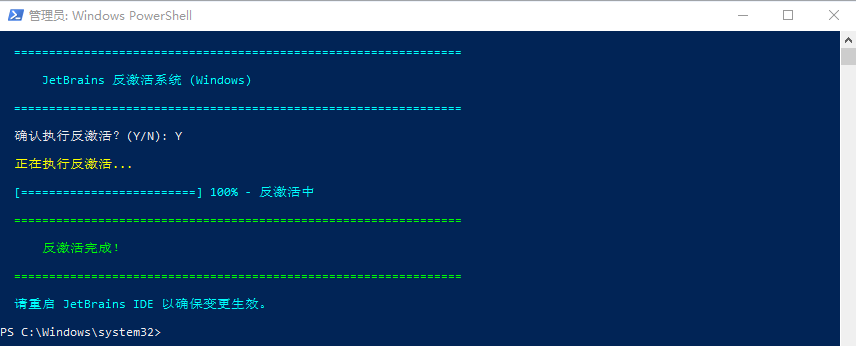
离线卸载
无需网络,下载工具后运行即可。
下载 Windows 版使用说明:
步骤 1:下载完成后,找到下载的文件 jetidea-deactivation-tool-windows.exe。
步骤 2:右键点击文件 → 选择「以管理员身份运行」。
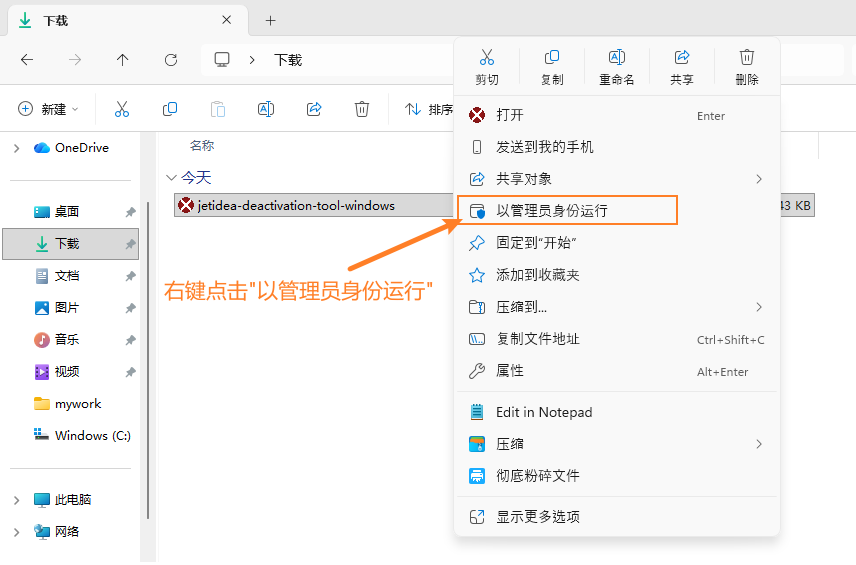
步骤 3:等待工具自动检测并卸载激活,显示进度条到 100% 后按回车键关闭窗口。
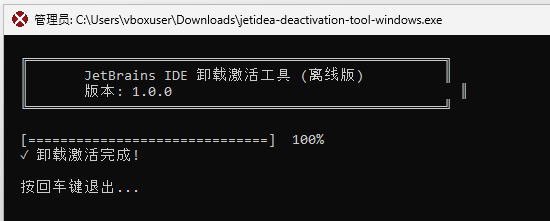
在线卸载
需要网络连接。打开「终端」应用,复制粘贴以下命令按回车执行:
使用说明:
(此处后续放置操作截图)
离线卸载
无需网络,下载工具后运行即可。
🍎 下载 macOS 版使用说明:
1. 下载完成后,打开「终端」应用。
2. 在终端中依次输入以下命令:
(此处后续放置操作截图)
在线卸载
需要网络连接。打开终端,复制粘贴以下命令按回车执行:
使用说明:
(此处后续放置操作截图)
离线卸载
无需网络,下载工具后运行即可。
🐧 下载 Linux 版使用说明:
1. 下载完成后,打开终端。
2. 在终端中依次输入以下命令:
(此处后续放置操作截图)