📦 离线激活工具
下载工具后运行即可激活 JetBrains IDE,支持浏览器图形界面和控制台两种操作方式
运行工具前,务必先关闭以下杀毒软件,否则可能被拦截导致激活失败:
- 360 安全卫士 / 360 杀毒
- 腾讯电脑管家
- 金山毒霸
- 火绒安全
- Windows Defender(微软自带)
- 卡巴斯基 / 诺顿 / 迈克菲
- 联想电脑管家 / 华为电脑管家
- 360 安全卫士 for Mac
- 腾讯柠檬清理
- CleanMyMac
- macOS 自带 XProtect
关闭方法:右键点击任务栏/菜单栏的杀毒软件图标 → 选择「退出」或「关闭」。激活完成后可重新开启。
下载离线激活工具
通过客服提供的自助下载链接下载 Windows 版离线激活工具。
下载方式
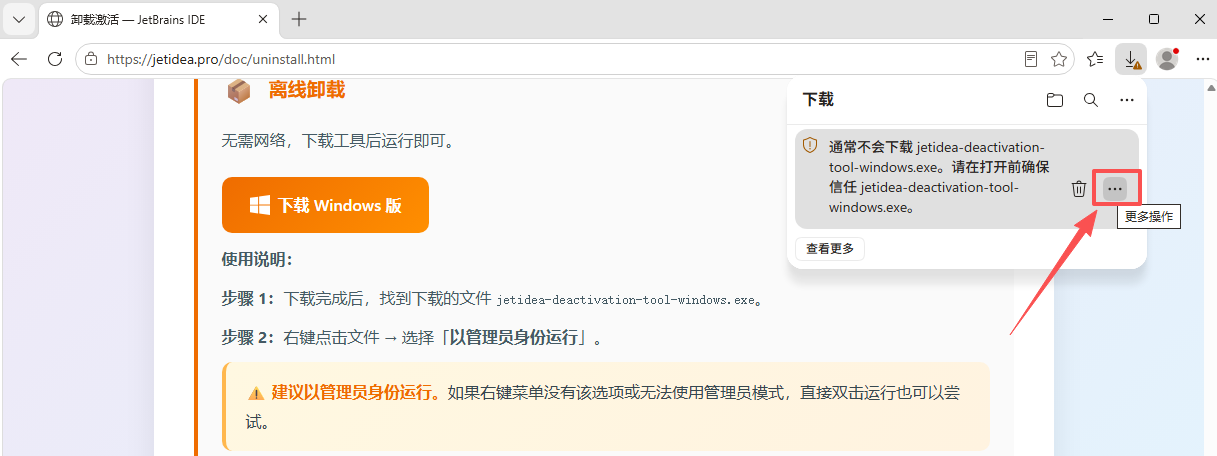
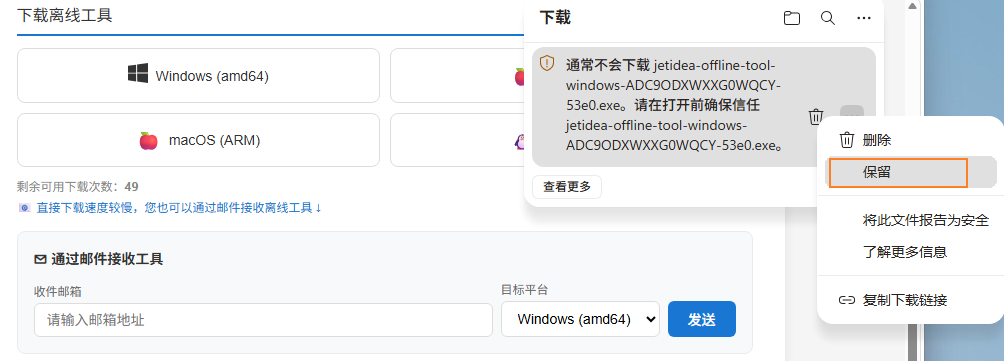
打开自助链接 → 选择平台「Windows」→ 点击「下载工具」按钮。
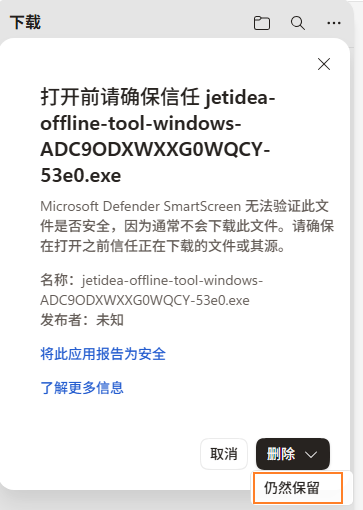
浏览器可能会提示「此文件可能有危险」,这是正常现象,请选择「仍然保留」或「仍然下载」。
传输到目标电脑
将下载好的文件通过 U 盘、网盘或其他方式传输到需要激活的电脑上。
如果目标电脑可以联网,也可以直接在目标电脑上打开自助链接下载。
运行工具
选择以下任一方式运行工具:
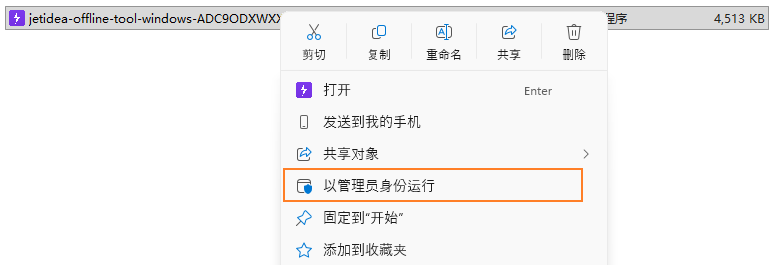
方式一(默认):右键点击下载的文件 → 选择「以管理员身份运行」。
💡 如果右键菜单没有该选项或无法使用管理员模式,直接双击运行也可以。
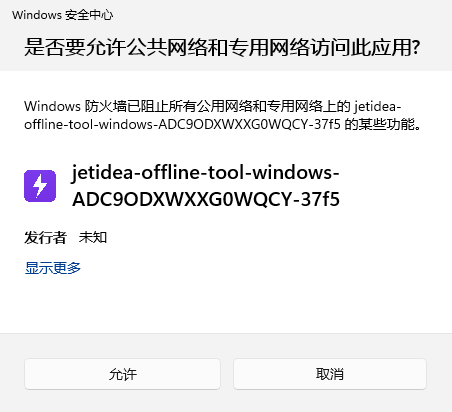
工具启动后可能会弹出「是否允许网络访问」的提示,选择「允许」或「取消」均可,无任何影响。
方式二(控制台):打开命令提示符或 PowerShell,先 cd 进入工具所在目录,然后执行以下命令:
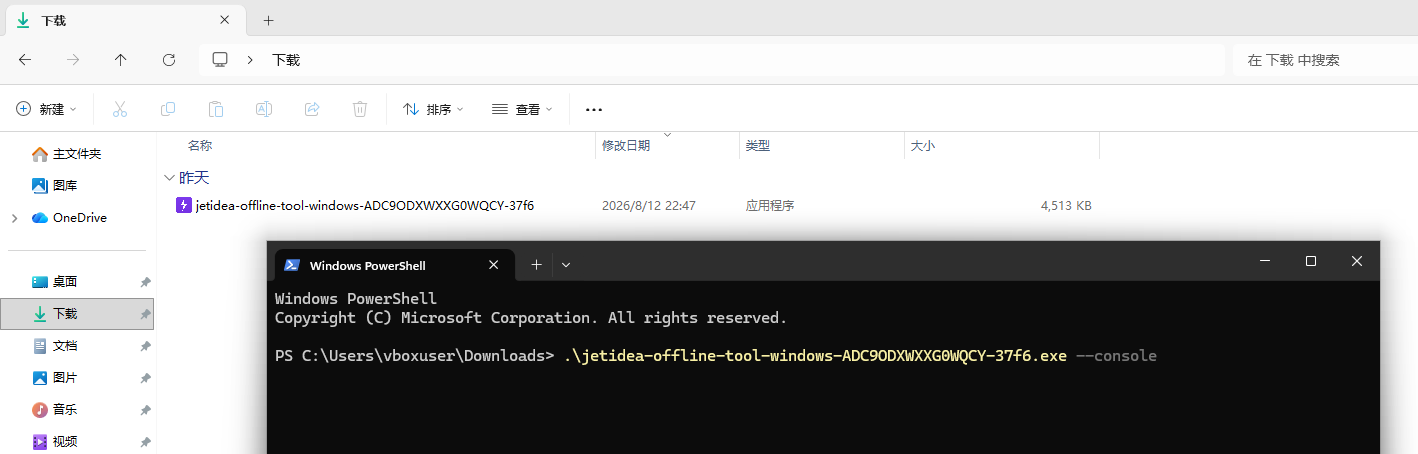
💡 根据控制台中的提示信息,输入对应的选项,按下回车 [Enter] 进行执行。
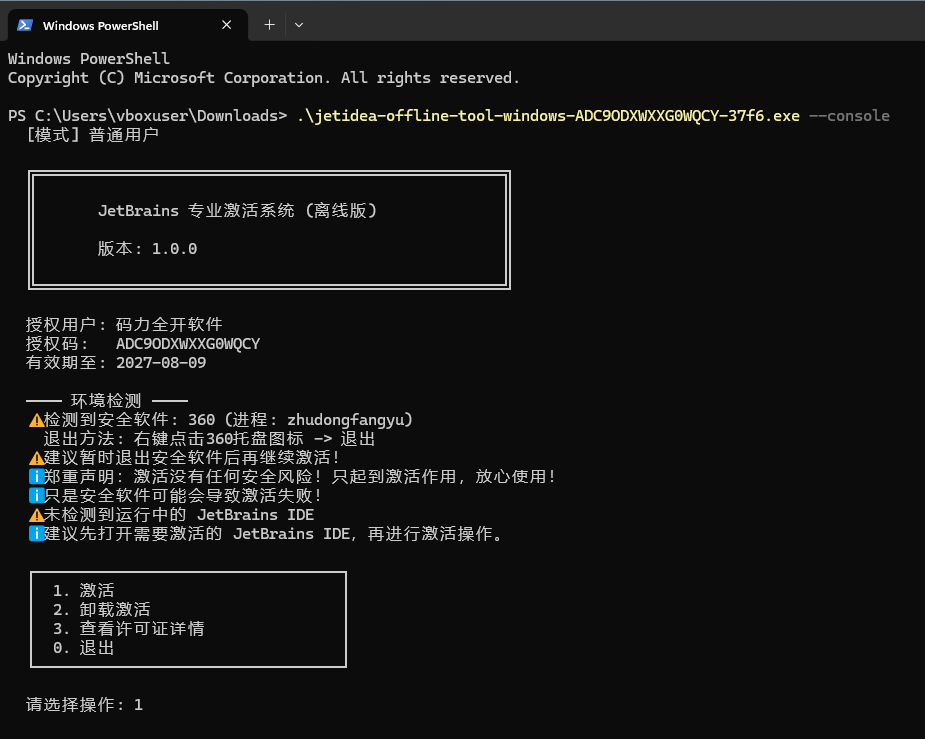
根据提示操作
工具启动后会根据提示列出可用功能,根据提示选择对应的功能即可。
桌面会生成一个 「IDE激活码.txt」 文件,打开它复制里面的激活码,然后在 IDE 中填写即可。
下载离线激活工具
通过客服提供的自助下载链接下载 macOS 版离线激活工具。
传输到目标电脑
将下载好的文件通过 U 盘、AirDrop 或其他方式传输到需要激活的 Mac 上。
运行工具
打开「终端」应用,执行以下命令:
chmod +x jetidea-offline-tool-macos
# 方式一(默认):会自动打开浏览器,在浏览器中操作
./jetidea-offline-tool-macos
# 方式二(控制台):在终端中操作
./jetidea-offline-tool-macos --console
如果提示「无法验证开发者」,请前往「系统设置 → 隐私与安全性」,点击「仍然允许」,然后重新运行。
请以当前登录用户身份直接运行(root 用户也可以)。请勿使用 sudo 等提权命令运行工具,否则可能导致激活失败。
根据提示操作
工具启动后会根据提示列出可用功能,根据提示选择对应的功能即可。
桌面会生成一个 「IDE激活码.txt」 文件,打开它复制里面的激活码,然后在 IDE 中填写即可。
下载离线激活工具
通过客服提供的自助下载链接下载 Linux 版离线激活工具。
传输到目标电脑
将下载好的文件通过 U 盘、scp 或其他方式传输到需要激活的 Linux 机器上。
运行工具
打开终端,执行以下命令:
chmod +x jetidea-offline-tool-linux
# 方式一(默认):会自动打开浏览器,在浏览器中操作
./jetidea-offline-tool-linux
# 方式二(控制台):在终端中操作
./jetidea-offline-tool-linux --console
请以当前登录用户身份直接运行(root 用户也可以)。请勿使用 sudo 等提权命令运行工具,否则可能导致激活失败。
根据提示操作
工具启动后会根据提示列出可用功能,根据提示选择对应的功能即可。
桌面会生成一个 「IDE激活码.txt」 文件,打开它复制里面的激活码,然后在 IDE 中填写即可。
🧩 定制授权名字 & 自选插件
客服会提供一个授权码自助链接,通过该链接可以自选插件、修改授权用户名称。
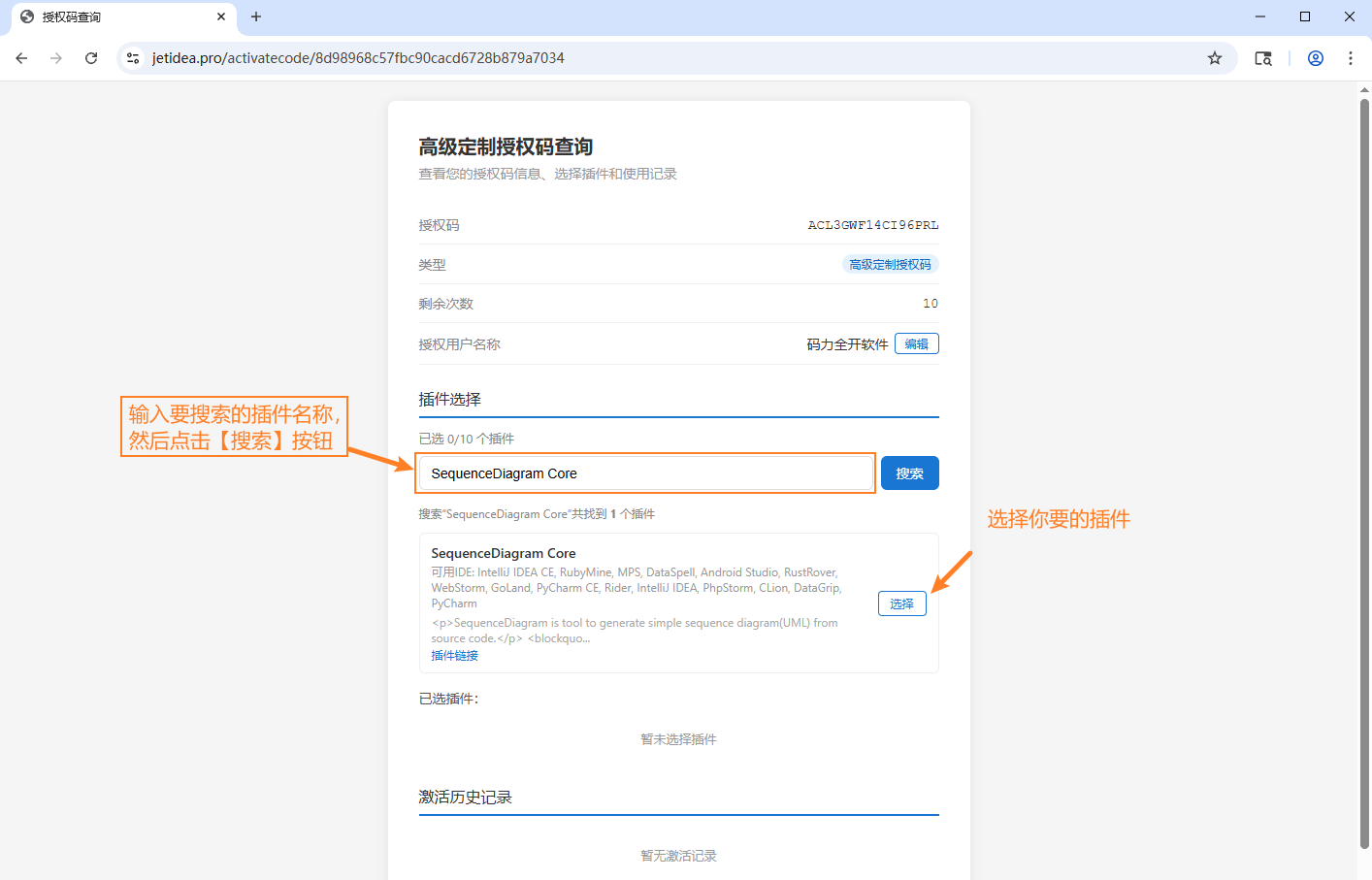
在浏览器中打开客服提供的自助链接,页面会显示授权码信息和插件搜索区域。
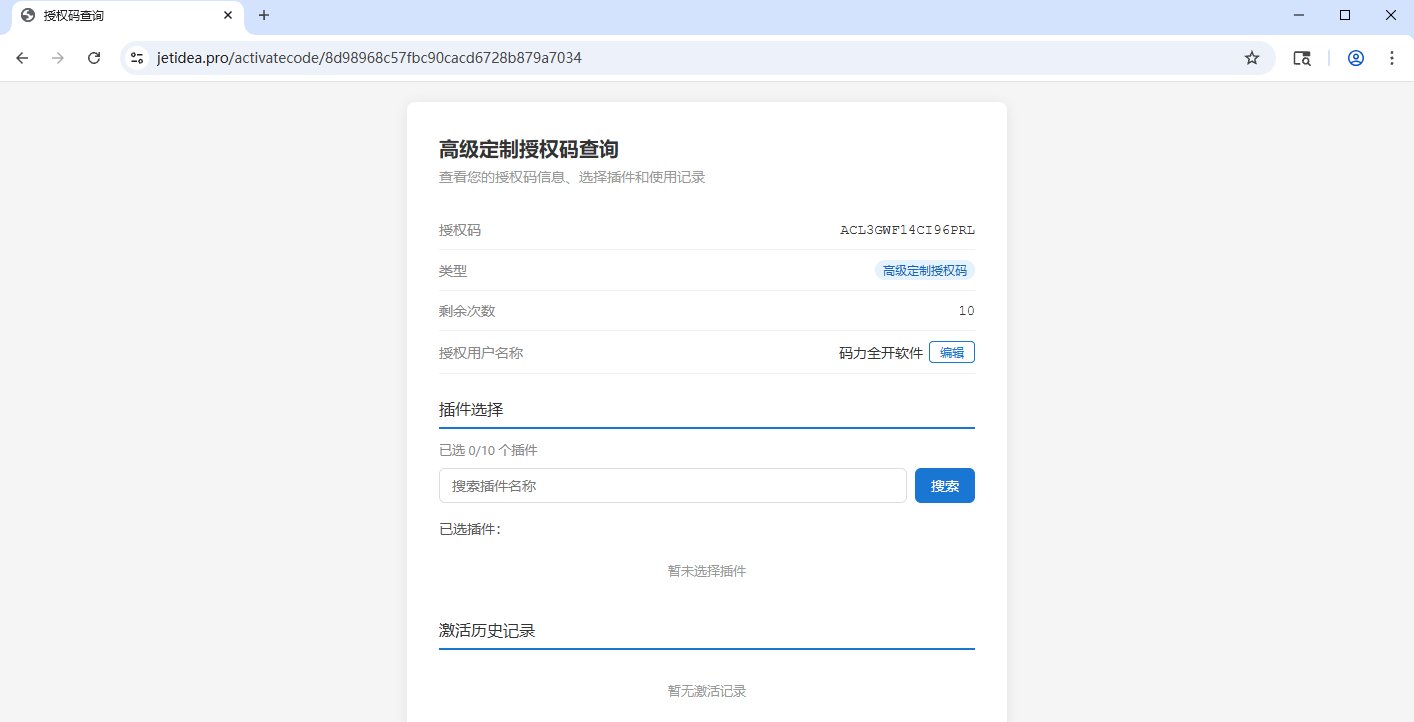
在搜索栏输入插件名称关键字,点击「搜索」,在结果中点击「选择」添加到已选列表。
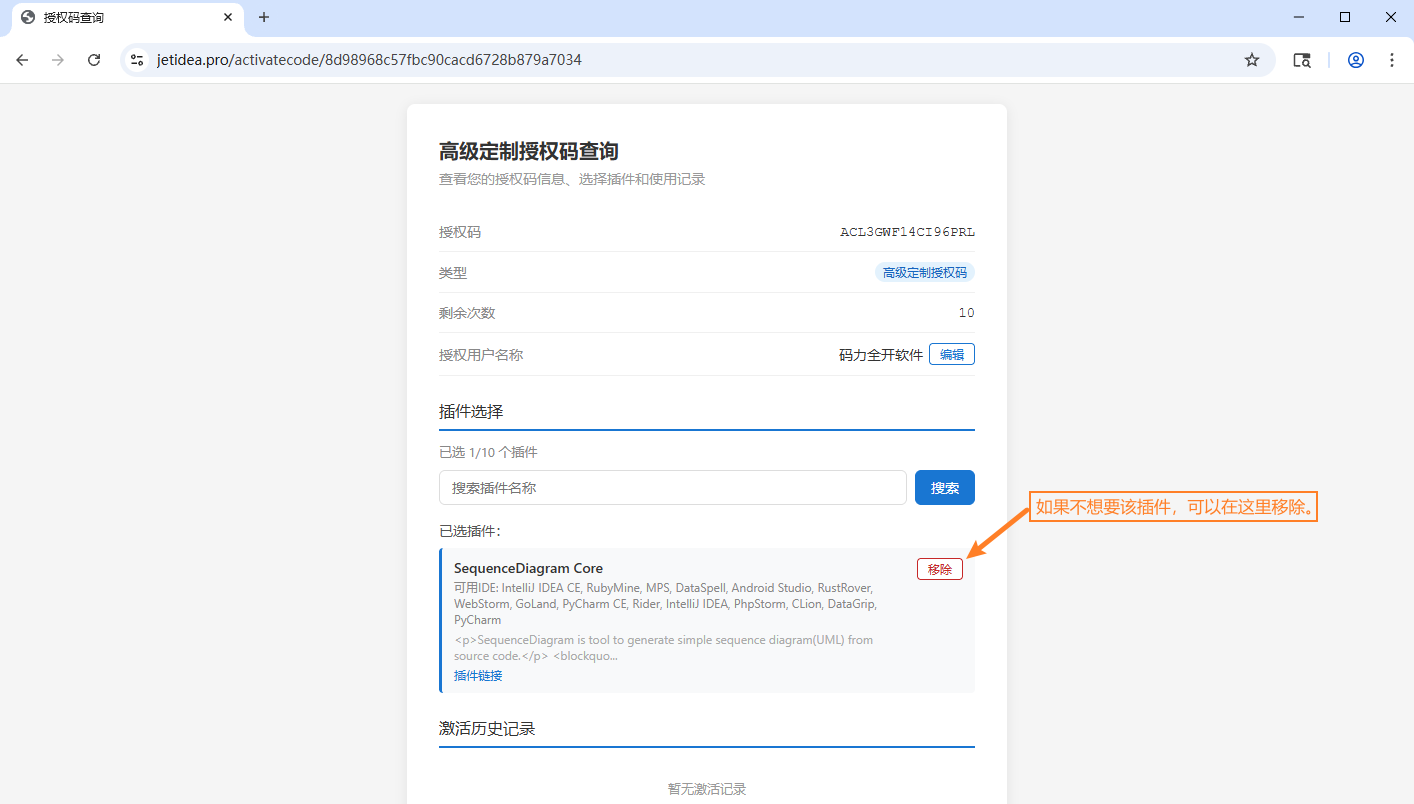
已选插件显示在下方,不需要的可以点击「移除」取消选择。
在页面顶部"授权用户名称"右侧,点击「编辑」,输入新名称并保存。

在自助链接中更新了定制的名字或插件后,必须重新下载对应系统的离线工具,重新执行激活流程,并输入新生成的 IDE 激活码,定制内容才会生效。
具体步骤:回到上方「步骤 1」重新下载离线工具 → 传输到目标电脑 → 运行工具 → 激活完成后,桌面会重新生成一个新的「IDE激活码.txt」文件(与之前的激活码不同),在 IDE 中输入新的激活码即可生效。